Controles en LineXinBar: mando, teclado, ratón y pantalla táctil
 Mandos
Conecte un mando —Xbox, PlayStation, Nintendo, 8BitDo, el Steam Controller— y todo el escritorio es suyo desde el sofá. No hay que configurar nada antes.
| Acción | Mando | Teclado |
|---|---|---|
| Navegar | Cruceta o stick izquierdo | Flechas |
| Seleccionar | Botón frontal inferior | Enter |
| Atrás | Botón frontal derecho | Esc |
| Opciones de una fila | Botón frontal superior | F10 o el botón derecho del ratón |
| Amigos | Botón frontal izquierdo | Shift |
| La guía | Botón de guía | Super |
| Pantalla siguiente | Botones laterales | Tab / Shift+Tab |
| Captura de pantalla | Guía + botón lateral derecho | Print Screen |
Los botones se nombran por dónde están y no por su letra, así que el botón frontal inferior selecciona en todas las distribuciones, incluso en la de Nintendo, donde la A está al otro lado. Un mando que se duerme y vuelve, o que se conecta a mitad de camino, simplemente funciona.
Los portátiles de juego son un objetivo de primera: el shell está pensado para funcionar bien en un equipo del tipo de la Steam Deck, con un consumo contenido y un modo para equipos modestos para cuando eso no basta.
 El botón de guía
El botón de guía pertenece al shell y ninguna aplicación puede quedárselo: es la salida de cualquier cosa que tenga atrapado todo lo demás.
Los juegos suelen leer un mando directamente, así que un mando no se puede retener como un teclado. LineXinBar toma cada mando y devuelve al resto del equipo uno idéntico al que le falta un solo botón: el mismo nombre, los mismos botones, la misma vibración, solo que sin guía. Los juegos ven el mando que esperaban, y la guía se abre siempre.
Y una pulsación hecha en la guía no es también del juego: lo que su pulgar siga pulsando al volver se suelta primero, así que cerrar la guía con A no dispara también la A del juego.
 Indicaciones de los botones
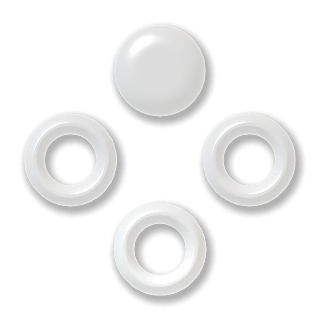
La esquina opuesta al reloj dice qué hacen los botones en la pantalla que tiene delante: Seleccionar, Opciones, Guía.
Cada uno está dibujado y no rotulado: una imagen del grupo de botones con el que corresponde relleno, lo que vale para cualquier marca de mando. Y se nombra según el control que tenga en la mano: coja el teclado y dirá Intro; toque el mando otra vez y vuelve al mando. Opciones solo aparece donde una pulsación abriría algo de verdad. Cuando ya se los sepa, Ajustes › Sistema › Indicaciones de los botones las desactiva en todas partes a la vez.
Este sitio web hace lo mismo: mire abajo a la derecha mientras cambia entre un mando y el teclado.
 Teclado
Las flechas navegan, Intro selecciona, Esc vuelve atrás y Super por sí sola abre la guía.
En la pantalla de inicio, cualquier letra que escriba empieza una búsqueda en toda la barra. Super se vigila como una tecla que se pulsa y se suelta sola, así que todas las combinaciones con Super siguen funcionando; y Alt+Tab recorre el mazo de ventanas de la guía como en cualquier escritorio. Las distribuciones de teclado se eligen en Ajustes, de la lista completa que conoce el sistema.
 Teclado en pantalla
Una consola no tiene teclado, así que el shell hace de teclado. Aparece solo cuando una aplicación pone el cursor en un campo de texto, y se puede llamar a mano en cualquier momento.
| Control | Qué hace |
|---|---|
| Cruceta o stick | Moverse entre teclas |
| A | Pulsar la tecla bajo el cursor |
| B | Guardar el teclado |
| Select + el botón frontal izquierdo | Mostrarlo u ocultarlo, en cualquier sitio |
| Cualquier tecla de un teclado físico | Guarda el teclado en pantalla, y se escribe |
Sigue su distribución de teclado, y una pequeña etiqueta en la esquina lo ofrece siempre que un campo pueda necesitarlo.
 Ratón y pantalla táctil
Un clic hace exactamente lo mismo que ir hasta allí y pulsar A. Una regla da forma al resto.
Lo que se queda quieto —la guía, un menú, los botones de un panel, el teclado en pantalla— se ilumina bajo el puntero y responde al primer clic. Lo que se mueve al seleccionarlo —las filas de la barra— necesita un clic para seleccionar y otro para actuar, porque un paso por encima que seleccionara deslizaría la fila y dejaría el cursor recorriendo la barra por su cuenta. La rueda desplaza, y un toque en una pantalla táctil es un clic.
La pantalla de inicio de este sitio sigue la misma regla: un clic en una fila la ilumina y la desliza al centro de la barra, y un clic en la fila iluminada la abre. La guía y su menú, que se quedan quietos, responden al primer clic.
 Atajos de teclado
Los valores predeterminados, que se pueden cambiar todos salvo la guía en la tabla [keybindings] del archivo de configuración.
| Atajo | Acción |
|---|---|
| Super sola, Super+Home, un botón lateral del ratón | Mostrar la guía |
| Super+Q | Cerrar la ventana enfocada |
| Super+K | Mostrar el teclado en pantalla |
| Print, Ctrl+Shift+3 | Capturar esta pantalla |
| Super+Tab | Recorrer las ventanas de esta pantalla |
| Alt+Tab | Recorrer el mazo de ventanas de la guía |
| Super+← / → | Enfocar la pantalla anterior o siguiente |
| Super+Shift+→ | Mover la ventana a la pantalla siguiente |
| Ctrl+Alt+Backspace | Salir de la sesión |