
Les jeux sur LineXinBar : Steam, Epic Games, RetroArch et PS3
 Steam
Steam
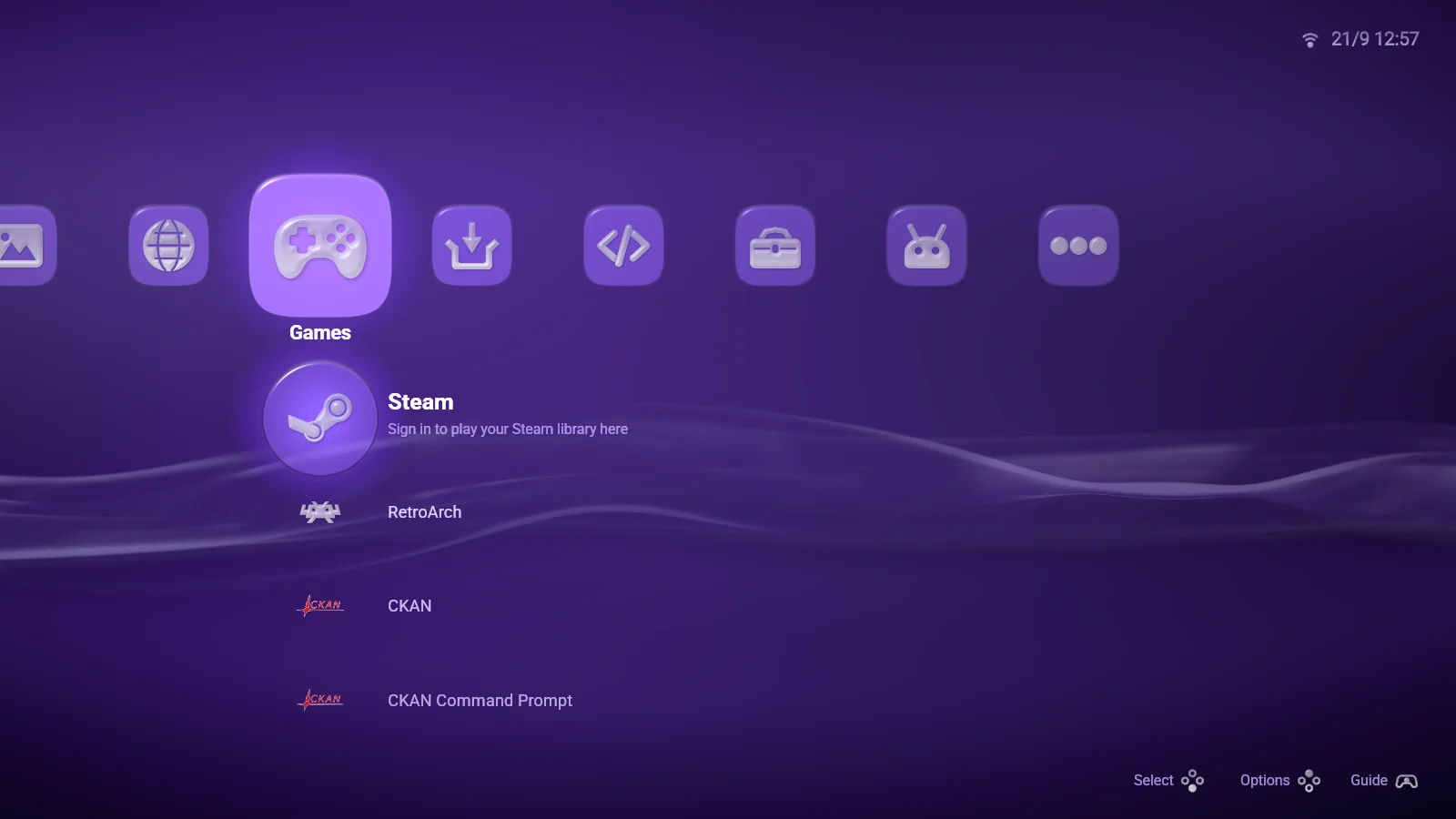
La colonne Jeux commence par une ligne propre au shell : Steam. Connectez-vous une fois et une colonne Steam apparaît juste après Jeux, avec toute votre bibliothèque.
La connexion est un panneau qui propose les deux voies de Steam : scanner un code avec votre téléphone dans l'application Steam, pour n'avoir rien à taper au stick, ou saisir le nom du compte et le mot de passe et répondre à Steam Guard. Votre mot de passe n'est jamais enregistré — la machine ne garde que le jeton de connexion que Steam lui rend, et apparaît dans les réglages Steam Guard de votre compte sous le nom LineXinBar, d'où vous pouvez la déconnecter.
- Les jeux installés d'abord, avec la place que prend chacun et le temps que vous y avez joué ; tout le reste en dessous.
- Des jaquettes, pas des icônes. Chaque ligne est la jaquette du jeu, et le jeu sous le curseur place son illustration derrière tout l'écran, assombrie pour que le texte reste lisible.
- Recherche, tri et lettres pour réduire une grande bibliothèque, et un menu sur chaque jeu pour l'installer, le mettre à jour, le désinstaller ou le déplacer d'un disque à l'autre.
- Hors ligne aussi. Sans connexion, la bibliothèque s'affiche quand même d'après ce dont la machine se souvient, et les jeux installés se lancent toujours.
 Lancer un jeu
Appuyez sur un jeu installé et il se lance. Un écran de chargement grandit depuis la tuile appuyée et occupe l'écran jusqu'à ce que la fenêtre du jeu soit là.
C'est toujours le client de Valve qui fait tourner le jeu — il le faut, pour vos sauvegardes, Proton, l'anti-triche et tout ce que fait Steam —, mais il reste hors de vue. Vous n'avez jamais à regarder les fenêtres de Steam pour lancer quelque chose depuis la barre.
Quand Steam s'arrête en route pour demander quelque chose — une sauvegarde dans le cloud qui ne correspond pas à celle du disque, un accord, une option de lancement —, la question arrive sur un panneau du shell lui-même, avec les réponses de Steam en lignes accessibles au stick. Choisissez-en une et le jeu continue de démarrer.
Big Picture et la fenêtre Steam ordinaire restent à un appui, dans le menu de la ligne Steam, pour les parties de Steam que la barre ne couvre pas.
 Amis et discussion
X sur la manette, ou Shift au clavier, fait venir votre liste d'amis sur le côté droit de l'écran — qui est en jeu, qui est là, qui est absent.
Appuyez sur quelqu'un pour ouvrir votre conversation avec cette personne. Vos messages se placent à droite dans la couleur d'accentuation, les siens à gauche dans le verre, et remonter dans ce qui a été dit montre quand chaque message a été envoyé. Vous réglez votre propre statut — en ligne, absent, invisible — depuis le haut de la liste.
Quand un ami vous invite dans son jeu, l'invitation arrive dans la conversation sous forme de carte au nom du jeu. Un seul appui l'accepte : le jeu démarre et le rejoint.
 Epic Games
Installez le paquet facultatif lxb-heroic et une ligne Epic Games rejoint Steam en tête des Jeux, avec une colonne à elle pour votre bibliothèque.
Elle repose sur Heroic Games Launcher : votre compte, vos jeux et vos réglages sont donc ceux de Heroic — ouvrez Heroic, il montre la même chose. La ligne fait ce qu'il reste à faire, une étape à la fois : télécharger Heroic, récupérer de quoi faire tourner les jeux, se connecter, puis entrer dans votre bibliothèque.
- Connexion avec votre téléphone, grâce à un code à l'écran, ou directement à l'écran — il n'y a jamais de champ de mot de passe à remplir à la manette.
- La même colonne que celle de Steam : jaquettes, recherche, lettres, les mêmes huit façons de trier, et l'installation, la mise à jour et la désinstallation depuis le menu d'un jeu.
- Sauvegardes dans le cloud, jeu sans connexion et succès dans les Trophées. Les achats Epic qui passent par l'application EA ou Ubisoft Connect s'installent aussi, et l'indiquent sur leur ligne.
 RetroArch
Avec le paquet facultatif lxb-retroarch, vos propres jeux de console sont sur la barre — en jaquettes, dans une colonne par console, comme une bibliothèque Steam.
Appuyez sur la ligne RetroArch et elle fait ce qu'il reste : elle installe RetroArch dans votre propre installation Flatpak s'il manque (sans mot de passe), puis demande où sont vos jeux. Gardez un dossier par console — ROMs/psx, ROMs/snes, ROMs/megadrive — et c'est toute la configuration.
- Les émulateurs sont récupérés pour vous. Choisir le dossier télécharge le bon cœur pour chaque console qu'il contient, et une console ajoutée plus tard demande « Le récupérer et jouer ? » la première fois.
- Les jaquettes sont aussi récupérées pour vous, dans la collection de vignettes de libretro, chaque étagère dessinée à la forme des boîtiers de sa console, avec une capture du jeu derrière l'écran.
- Les succès de RetroAchievements apparaissent dans la colonne Trophées.
 Disques de jeu
Insérez un disque de jeu dans le lecteur et il est sur la barre — en tête de la colonne RetroArch, le curseur déjà dessus, si bien que l'appui suivant le lance.
La ligne, c'est le jeu et non le lecteur : son vrai nom, la console à laquelle il est destiné, et sa jaquette sur une carte à part. Un disque de musique, un film ou les fichiers de quelqu'un n'est pas un jeu et reste hors de la barre ; retirer le disque emporte la ligne avec lui. Rien ne saute pendant que vous êtes en jeu, dans le guide ou en train de taper une recherche.
 PlayStation 3
Le paquet facultatif lxb-rpcs3 met les jeux PlayStation 3 sur la barre grâce à RPCS3, dans une colonne à part.
La ligne s'installe elle-même en un appui — RPCS3 dans votre propre installation Flatpak et le logiciel système de la console depuis le serveur de mise à jour de Sony —, puis trouve le dossier où sont vos jeux. Copies de disques, jeux en dossiers et paquets de la boutique sont tous listés.
- La vidéo et la musique. Laissez le curseur sur un jeu et sa courte vidéo se joue sur sa carte pendant que sa musique tourne en boucle dessous, comme sur la console.
- Installez un paquet ou videz le cache d'un jeu depuis son menu, et lisez les disques chiffrés avec des clés que récupère l'assistant.
- Les trophées de chaque jeu, dans votre langue quand le jeu l'a, dans la colonne Trophées.
 Trophées
Une colonne pour tous les succès que vous avez — ceux de Steam, d'Epic, de RetroAchievements et vos trophées PlayStation 3 — côte à côte.
Entrez dans un jeu pour voir ses succès en trois sections, Débloqués, Verrouillés et Cachés, chacune avec son nombre. Un succès caché garde son secret jusqu'à ce que vous appuyiez dessus. Un succès verrouillé est dessiné en gris, comme sur Steam.
Elle ne fait que lire : rien dans la colonne ne débloque, ne réinitialise ni ne modifie quoi que ce soit.