Le guide : la surcouche de LineXinBar par-dessus tout jeu ou application
 À un bouton près
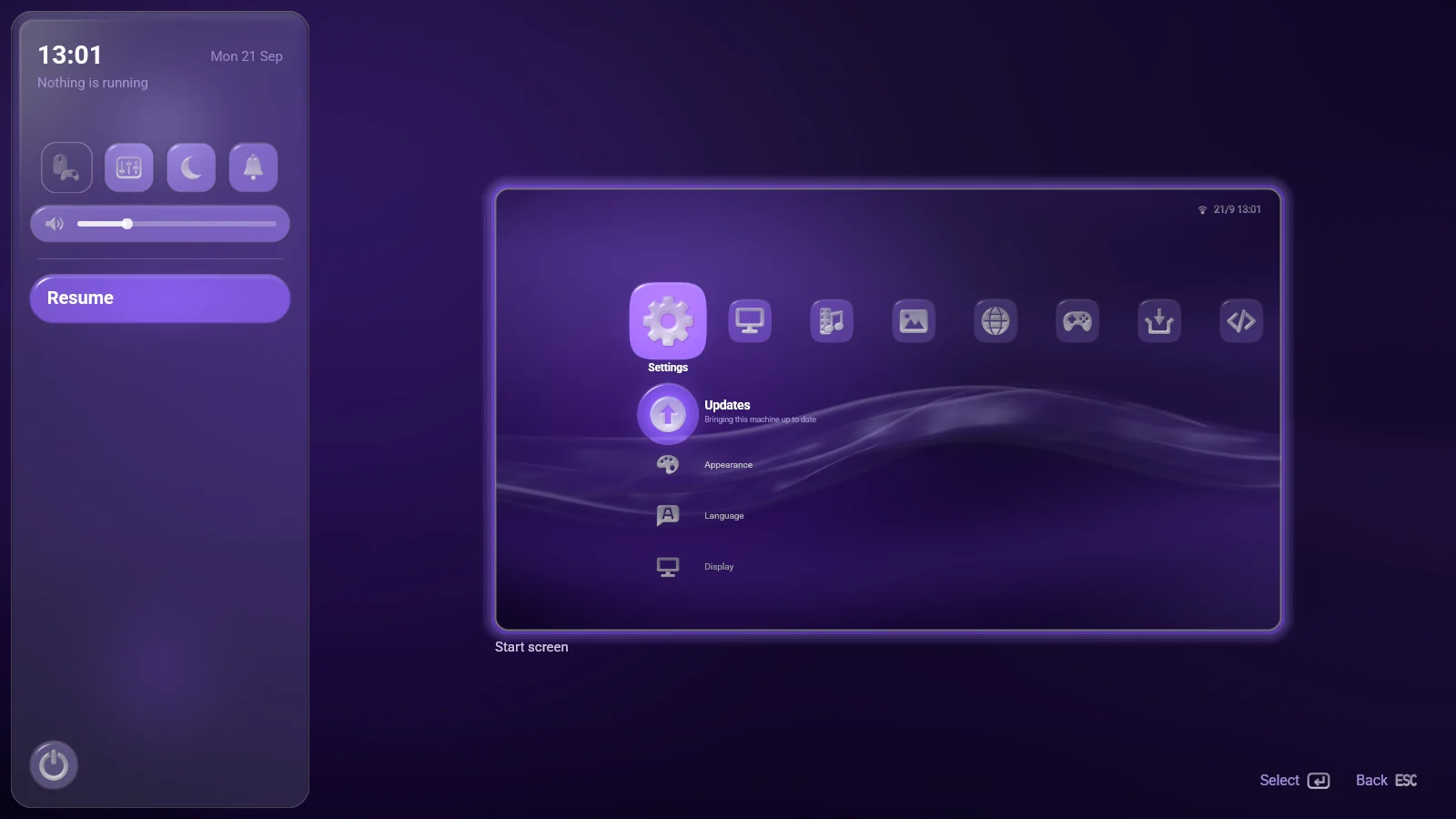
Un jeu remplit l'écran et s'empare du clavier : il faut donc une sortie qu'il ne peut pas avaler. Appuyez sur le bouton guide de la manette — ou sur la touche Super — et le guide s'ouvre par-dessus ce qui tourne.
C'est une colonne sur le côté gauche de l'écran : en haut l'heure et ce qui tourne, quatre tuiles rapides, le volume et la luminosité, puis Reprendre, Fermer l'application, l'Écran d'accueil et le bouton d'Alimentation pour la veille, l'extinction ou la déconnexion. Tout ce qui est derrière est adouci et assombri.
Aucune application ne peut prendre ce bouton : le guide est accessible de partout, absolument, et c'est aussi pourquoi seul le bouton d'alimentation met fin à la session — Esc ouvre le guide au lieu de quitter.
 Ce site a lui aussi un guide — appuyez sur G, sur le bouton guide d'une manette ou sur le bouton en haut à gauche. Essayez-y les couleurs d'accentuation et les particules.
 Changer d'application
À côté de la colonne du guide se tient un paquet de cartes — une par fenêtre sur cet écran, l'écran d'accueil en toute dernière carte.
Ce sont les fenêtres vivantes, pas des images d'elles : chacune vole à sa place quand le guide s'ouvre, et revient quand il se ferme. Entrez vers la droite dans le paquet, parcourez-le de haut en bas, et appuyez sur une carte pour retourner à cette fenêtre. Alt+Tab parcourt le même paquet au clavier, et relâcher Alt prend la carte sur laquelle il s'est arrêté.
 Réglages rapides
Les quatre tuiles en tête du guide, et les deux barres dessous, sont ce qu'il vaut la peine d'atteindre sans quitter un jeu.
- Pointeur au stick — la manette comme souris, dans l'application au premier plan.
- Mélangeur de volume — chaque application qui fait du son, chacune avec son propre curseur.
- Ne pas déranger — ni bulles ni sons ; tout arrive quand même, en silence. Il reste activé jusqu'à ce que vous le coupiez, même après un redémarrage.
- Notifications — tout ce qui a été annoncé, avec une goutte sur la cloche quand quelque chose ne vous a pas encore été montré.
- Volume et Luminosité — pour toute la session et pour cet écran. Les touches de volume d'un clavier bougent la même barre de partout.
 Mélangeur de volume
Une ligne par application qui fait du son, sous le nom et l'icône sous lesquels la barre la connaît. Gauche et Droite la font glisser ; A la coupe et la rétablit.
Un navigateur avec trois onglets qui jouent est une ligne, pas trois — c'est une seule chose qu'on veut baisser. Les sons propres du shell et la musique de l'écran d'accueil ont une ligne à eux en bas, appelée Système.
 Notifications
Les applications annoncent les choses de la manière habituelle, et une bulle monte dans le coin avec un son. Tout ce qui est arrivé est gardé dans une liste derrière la cloche, du plus récent au plus ancien.
La cloche porte une petite goutte tant que quelque chose attend sans que personne l'ait regardé — pas de nombre, car ce qui compte de l'autre bout de la pièce, c'est que quelque chose est arrivé. Ouvrir la liste compte comme regarder.
 Pointeur au stick
Bien des choses qui tournent sur une machine de salon ont été faites pour une souris — un navigateur, le menu d'un émulateur, une page de réglages. Une tuile transforme la manette en souris, dans l'application au premier plan.
| Commande | Ce qu'elle fait |
|---|---|
| Stick droit | Déplace le pointeur |
| Gâchette droite | Clic gauche |
| Gâchette gauche | Clic droit |
| Stick gauche, ou la croix directionnelle | Fait défiler ce qui est dessous |
Les gâchettes cliquent parce que c'est là que le mode bureau d'une console portable met le clic. Le pointeur reste dans la fenêtre de l'application, et il peut être activé pour une application de façon permanente.
 Image dans l'image
Détachez une vidéo de votre navigateur en image dans l'image et elle flotte dans un coin, devant tout — au-dessus d'un jeu, de l'écran d'accueil, et même du guide.
Elle ne prend jamais le clavier à ce que vous faites, et ce n'est pas une fenêtre vers laquelle basculer ; elle est simplement toujours là. Sa taille et son coin se règlent dans Paramètres › Système › Image dans l'image, et une manette peut la déplacer ou la redimensionner depuis son propre menu.
 Menus contextuels
A fait la seule chose à laquelle sert une ligne. Tout le reste se trouve derrière le bouton supérieur — Y sur une manette Xbox, △ sur une PlayStation, le bouton droit de la souris, ou F10.
Le menu grandit à partir de la chose qu'il concerne et s'y replie quand vous répondez. Jeux, applications et fichiers en ont tous un ; une valeur des Paramètres non, et l'indication de bouton ne propose Options que là où un appui ouvrirait vraiment quelque chose.
Les applications et les jeux y portent une ligne Résolution, pour faire dessiner quelque chose de gourmand avec moins de pixels.