
LineXinBar पर गेम: Steam, Epic Games, RetroArch और PS3
 Steam
Steam
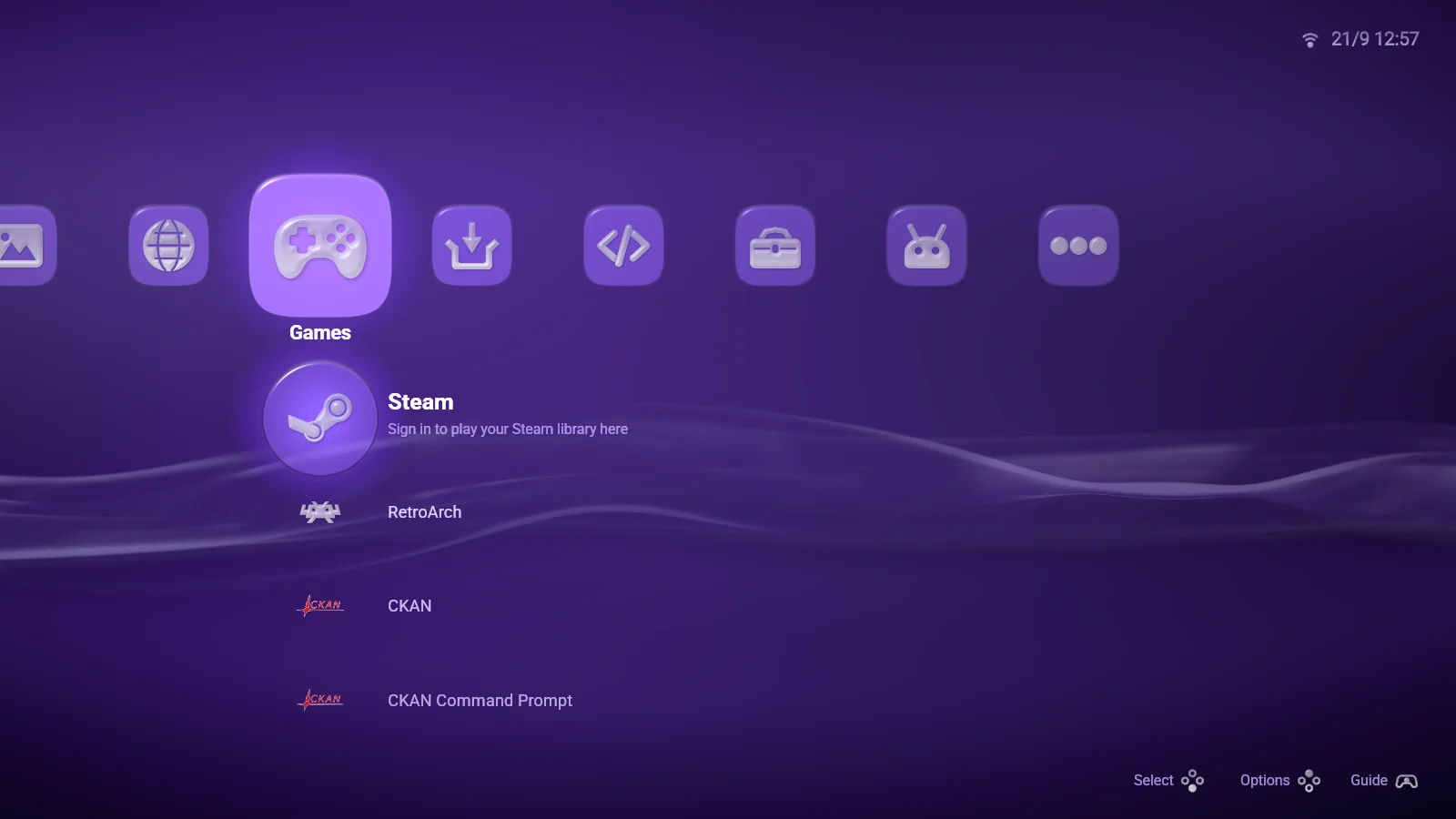
गेम कॉलम शेल की अपनी एक पंक्ति से शुरू होता है: Steam। एक बार साइन इन करें, और गेम के ठीक बाद आपकी पूरी लाइब्रेरी वाला Steam कॉलम आ जाता है।
साइन इन एक पैनल है जिसमें Steam के दोनों तरीके हैं: Steam ऐप में फ़ोन से कोड स्कैन करें, ताकि थंबस्टिक से कुछ टाइप न करना पड़े, या अपना खाता नाम और पासवर्ड लिखें और Steam Guard का जवाब दें। आपका पासवर्ड कभी सहेजा नहीं जाता — मशीन सिर्फ़ वह साइन-इन टोकन रखती है जो Steam लौटाता है, और आपके खाते की Steam Guard सेटिंग में LineXinBar नाम से दिखती है, जहाँ से आप उसे साइन आउट कर सकते हैं।
- पहले इंस्टॉल किए गए गेम, हर एक कितनी जगह लेता है और आपने उसे कितना खेला है, इसके साथ; बाकी सब नीचे।
- आइकन नहीं, कवर। हर पंक्ति गेम का अपना कवर है, और कर्सर के नीचे वाला गेम अपनी कलाकृति पूरी स्क्रीन के पीछे लगा देता है, धीमी रोशनी में, ताकि लिखा हुआ पढ़ा जा सके।
- बड़ी लाइब्रेरी छाँटने के लिए खोज, क्रम और अक्षर, और हर गेम पर एक मेनू — इंस्टॉल, अपडेट, अनइंस्टॉल करने या ड्राइव के बीच ले जाने के लिए।
- ऑफ़लाइन भी। कनेक्शन न हो तो भी लाइब्रेरी वही दिखाती है जो मशीन को याद है, और इंस्टॉल किए गए गेम चलते रहते हैं।
 गेम खेलना
इंस्टॉल किया गया गेम दबाएँ और वह चल पड़ता है। दबाई गई टाइल से एक लोडिंग स्क्रीन उभरती है और गेम की विंडो आने तक डिस्प्ले को थामे रहती है।
गेम चलाता अब भी Valve का क्लाइंट ही है — चलाना पड़ता है, आपकी सेव फ़ाइलों, Proton, एंटी-चीट और Steam के बाकी सब कामों के लिए — लेकिन वह नज़रों से दूर रहता है। बार से कुछ शुरू करने के लिए आपको कभी Steam की अपनी विंडो देखनी नहीं पड़ती।
जब Steam रास्ते में कुछ पूछने के लिए रुकता है — डिस्क वाली से मेल न खाने वाली क्लाउड सेव, कोई अनुबंध, कोई लॉन्च विकल्प — तो सवाल शेल के अपने पैनल पर आता है, और Steam के जवाब पंक्तियों के रूप में होते हैं जिन तक आप स्टिक से पहुँच सकते हैं। एक चुनें और गेम शुरू होता रहता है।
Big Picture और सामान्य Steam विंडो अब भी एक दबाव की दूरी पर हैं, Steam पंक्ति के मेनू में, Steam के उन हिस्सों के लिए जिन्हें बार नहीं संभालती।
 मित्र और चैट
पैड पर X, या कीबोर्ड पर Shift, स्क्रीन के दाईं ओर आपकी मित्र सूची ले आता है — कौन गेम में है, कौन आसपास है, कौन दूर है।
किसी पर दबाएँ और उनसे अपनी बातचीत खोलें। आपके लिखे संदेश दाईं ओर उभार के रंग में होते हैं, उनके बाईं ओर कांच में, और बातचीत में ऊपर जाने पर दिखता है कि हर संदेश कब भेजा गया। अपनी स्थिति — ऑनलाइन, दूर, अदृश्य — आप सूची के सबसे ऊपर से तय करते हैं।
जब कोई मित्र आपको अपने गेम में बुलाता है, तो निमंत्रण बातचीत में गेम के नाम वाले एक कार्ड के रूप में आता है। एक दबाव उसे स्वीकार कर लेता है: गेम शुरू होकर उनसे जुड़ जाता है।
 Epic Games
वैकल्पिक lxb-heroic पैकेज इंस्टॉल करें, और गेम के सबसे ऊपर Steam के साथ एक Epic Games पंक्ति जुड़ जाती है, आपकी लाइब्रेरी के लिए अपने कॉलम के साथ।
यह Heroic Games Launcher पर बना है, इसलिए आपका खाता, आपके गेम और आपकी सेटिंग Heroic की हैं — Heroic खोलें और वह वही चीज़ें दिखाता है। पंक्ति बचा हुआ काम एक-एक कदम करती है: Heroic डाउनलोड करना, गेम चलाने के लिए कुछ लाना, साइन इन करना, फिर आपकी लाइब्रेरी में जाना।
- अपने फ़ोन से साइन इन करें, स्क्रीन पर दिखे कोड से, या सीधे स्क्रीन पर — पैड से भरने के लिए कभी कोई पासवर्ड फ़ील्ड नहीं होता।
- Steam जैसा ही कॉलम: कवर, खोज, अक्षर, क्रम लगाने के वही आठ तरीके, और गेम के मेनू से इंस्टॉल, अपडेट और अनइंस्टॉल करना।
- क्लाउड सेव, बिना कनेक्शन के खेलना, और ट्रॉफ़ियों में उपलब्धियाँ। EA ऐप या Ubisoft Connect से चलने वाली Epic ख़रीदें भी इंस्टॉल होती हैं, और अपनी पंक्ति पर यह बताती हैं।
 RetroArch
वैकल्पिक lxb-retroarch पैकेज के साथ आपके अपने कंसोल गेम बार पर आ जाते हैं — कवर के रूप में, हर कंसोल के लिए एक कॉलम में, बिल्कुल Steam लाइब्रेरी की तरह।
RetroArch पंक्ति दबाएँ और वह बचा हुआ काम कर देती है: अगर RetroArch नहीं है तो उसे आपकी अपनी Flatpak इंस्टॉलेशन में इंस्टॉल करती है (पासवर्ड की ज़रूरत नहीं), फिर पूछती है कि आपके गेम कहाँ हैं। हर कंसोल के लिए एक फ़ोल्डर रखें — ROMs/psx, ROMs/snes, ROMs/megadrive — बस इतनी ही सेटअप है।
- एम्युलेटर आपके लिए खुद आ जाते हैं। फ़ोल्डर चुनते ही उसमें मौजूद हर कंसोल के लिए सही कोर डाउनलोड हो जाता है, और बाद में जोड़ा गया कंसोल पहली बार पूछता है “डाउनलोड करके खेलें?”
- कवर भी आपके लिए खुद आ जाते हैं, libretro के थंबनेल संग्रह से, हर शेल्फ़ अपने कंसोल के डिब्बों के आकार में बनी, डिस्प्ले के पीछे गेम के स्क्रीनशॉट के साथ।
- RetroAchievements की उपलब्धियाँ ट्रॉफ़ी कॉलम में दिखती हैं।
 गेम डिस्क
ड्राइव में गेम डिस्क डालें और वह बार पर आ जाती है — RetroArch कॉलम के सबसे ऊपर, कर्सर पहले से उस पर, ताकि अगला दबाव उसे शुरू कर दे।
पंक्ति ड्राइव नहीं, गेम है: उसका असली नाम, वह किस कंसोल के लिए है, और अपने कार्ड पर उसका कवर। संगीत, फ़िल्म या किसी की फ़ाइलों वाली डिस्क गेम नहीं है और बार से दूर रहती है; डिस्क निकालने पर पंक्ति भी साथ चली जाती है। जब आप गेम में हों, गाइड में हों या खोज टाइप कर रहे हों, तब कुछ भी उछलता नहीं।
 PlayStation 3
वैकल्पिक lxb-rpcs3 पैकेज RPCS3 के ज़रिए PlayStation 3 गेम को बार पर, उनके अपने कॉलम में ले आता है।
पंक्ति एक दबाव में खुद को सेट कर लेती है — RPCS3 आपकी अपनी Flatpak इंस्टॉलेशन में और कंसोल का सिस्टम सॉफ़्टवेयर Sony के अपडेट सर्वर से — और फिर वह फ़ोल्डर ढूँढती है जिसमें आपके गेम हैं। डिस्क की कॉपियाँ, फ़ोल्डर वाले गेम और स्टोर के पैकेज, सब सूची में आते हैं।
- वीडियो और संगीत। कर्सर किसी गेम पर रोकें, और उसका छोटा वीडियो उसके कार्ड पर चलता है और नीचे उसका संगीत बार-बार बजता है, जैसे कंसोल पर होता था।
- किसी गेम के मेनू से पैकेज इंस्टॉल करें या उसका कैश साफ़ करें, और एन्क्रिप्टेड डिस्क उन कुंजियों से पढ़ें जो हेल्पर ले आता है।
- हर गेम की ट्रॉफ़ियाँ, जहाँ गेम में हो वहाँ आपकी भाषा में, ट्रॉफ़ी कॉलम में।
 ट्रॉफ़ियाँ
आपकी हर उपलब्धि के लिए एक कॉलम — Steam की, Epic की, RetroAchievements की और आपकी PlayStation 3 ट्रॉफ़ियाँ — साथ-साथ।
किसी गेम में जाकर उसकी उपलब्धियाँ तीन हिस्सों में देखें, अनलॉक, लॉक और छिपी, हर हिस्से की गिनती के साथ। छिपी उपलब्धि तब तक अपना राज़ रखती है जब तक आप उसे दबा न दें। लॉक उपलब्धि धूसर रंग में दिखती है, जैसे Steam पर।
यह सिर्फ़ पढ़ता है: कॉलम में कुछ भी कुछ अनलॉक, रीसेट या बदलता नहीं।