
Jogos no LineXinBar: Steam, Epic Games, RetroArch e PS3
 Steam
Steam
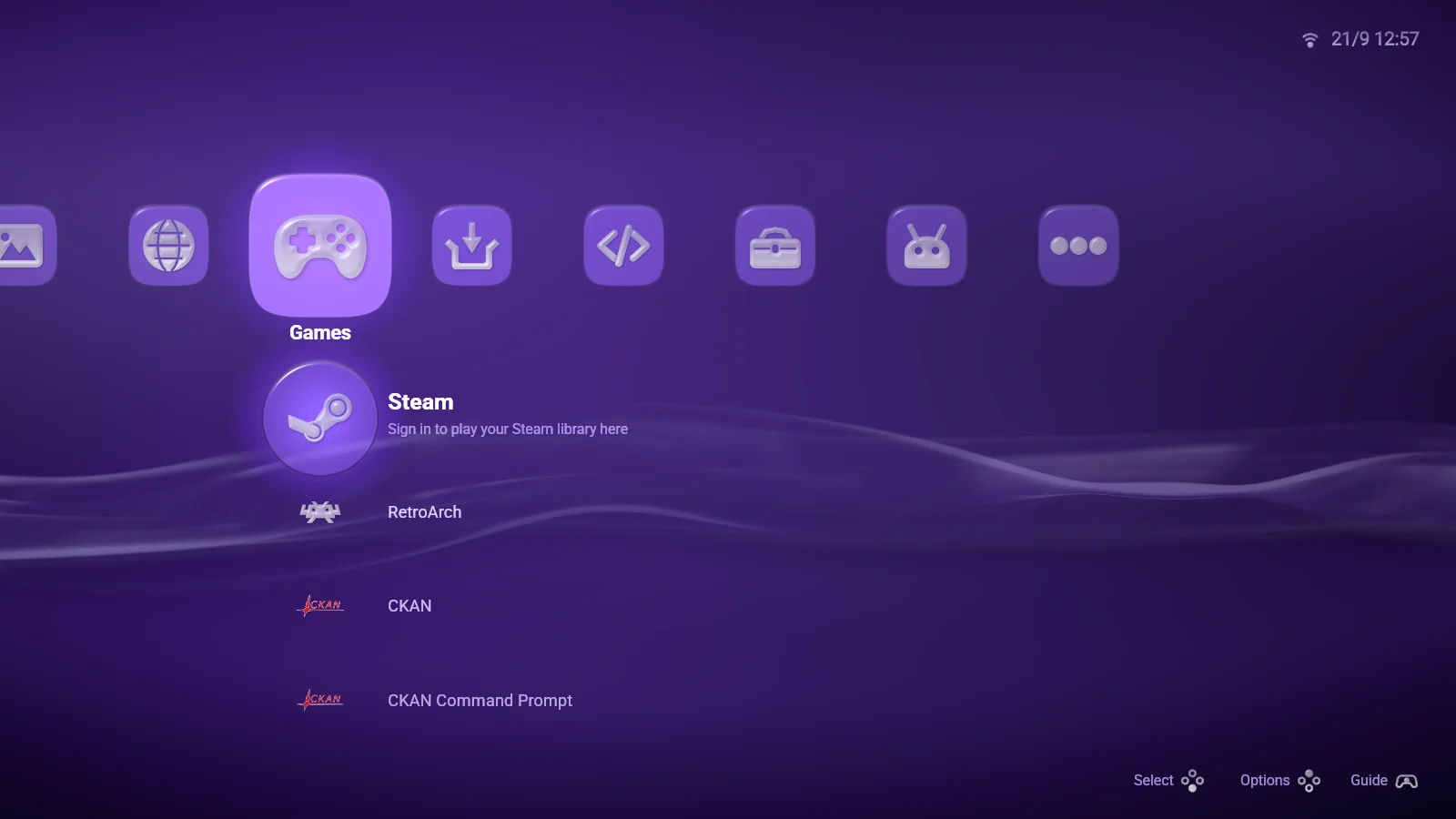
A coluna Jogos começa com uma linha do próprio shell: Steam. Entre uma vez e uma coluna da Steam aparece logo depois de Jogos, com a sua biblioteca inteira.
Entrar é um painel com as duas maneiras que a Steam oferece: escanear um código com o celular no app da Steam, para não ter que digitar nada com o analógico, ou digitar o nome da conta e a senha e responder ao Steam Guard. A sua senha nunca é guardada — a máquina guarda só o token de login que a Steam devolve, e aparece nas configurações do Steam Guard da sua conta como LineXinBar, onde você pode desconectá-la.
- Jogos instalados primeiro, com o espaço que cada um ocupa e quanto tempo você já jogou; todo o resto embaixo.
- Capas, não ícones. Cada linha é a capa do próprio jogo, e o jogo sob o cursor põe a arte dele atrás da tela inteira, escurecida para que o texto continue legível.
- Pesquisa, ordenação e letras para filtrar uma biblioteca grande, e um menu em cada jogo para instalar, atualizar, desinstalar ou movê-lo entre unidades.
- Offline também. Sem conexão, a biblioteca aparece mesmo assim com o que a máquina lembra, e os jogos instalados continuam rodando.
 Jogar um jogo
Aperte um jogo instalado e ele roda. Uma tela de carregamento cresce a partir do bloco que você apertou e segura a tela até a janela do jogo aparecer.
Quem roda o jogo continua sendo o cliente da Valve — tem que ser, por causa dos seus saves, do Proton, do anti-cheat e de tudo mais que a Steam faz —, mas ele fica fora de vista. Você nunca precisa olhar para as janelas da própria Steam para iniciar algo pela barra.
Quando a Steam para no caminho para perguntar algo — um save na nuvem que não bate com o do disco, um acordo, uma opção de inicialização —, a pergunta chega num painel do próprio shell, com as respostas da Steam como linhas que você alcança com o analógico. Escolha uma e o jogo continua iniciando.
O Big Picture e a janela comum da Steam continuam a um aperto de distância, no menu da linha da Steam, para as partes da Steam que a barra não cobre.
 Amigos e bate-papo
X no controle, ou Shift no teclado, traz a sua lista de amigos pelo lado direito da tela — quem está num jogo, quem está por perto, quem está ausente.
Aperte alguém para abrir a conversa com essa pessoa. As mensagens que você escreveu ficam à direita na cor de destaque, as dela à esquerda no vidro, e voltar pelo que foi dito mostra quando cada mensagem foi enviada. Você define o seu próprio status — online, ausente, invisível — no topo da lista.
Quando um amigo convida você para o jogo dele, o convite chega na conversa como um cartão com o nome do jogo. Um aperto aceita: o jogo inicia e entra na partida.
 Epic Games
Instale o pacote opcional lxb-heroic e uma linha Epic Games se junta à Steam no topo de Jogos, com uma coluna própria para a sua biblioteca.
Ela é feita sobre o Heroic Games Launcher, então a sua conta, os seus jogos e as suas configurações são do Heroic — abra o Heroic e ele mostra as mesmas coisas. A linha faz o que falta fazer, um passo de cada vez: baixar o Heroic, buscar algo para rodar os jogos, entrar e depois abrir a sua biblioteca.
- Entre com o celular, por um código na tela ou na própria tela — nunca há um campo de senha para preencher com o controle.
- A mesma coluna da Steam: capas, pesquisa, letras, as mesmas oito formas de ordenar, e instalar, atualizar e desinstalar pelo menu de um jogo.
- Saves na nuvem, jogar sem conexão e conquistas em Troféus. Compras da Epic que rodam pelo app da EA ou pelo Ubisoft Connect também são instaladas, e avisam isso na linha delas.
 RetroArch
Com o pacote opcional lxb-retroarch, os seus próprios jogos de console ficam na barra — como capas, numa coluna por console, do mesmo jeito que uma biblioteca da Steam.
Aperte a linha RetroArch e ela faz o que falta: instala o RetroArch na sua própria instalação Flatpak se ele não estiver lá (sem precisar de senha) e depois pergunta onde estão os seus jogos. Mantenha uma pasta por console — ROMs/psx, ROMs/snes, ROMs/megadrive — e essa é toda a configuração.
- Os emuladores são baixados para você. Escolher a pasta baixa o núcleo certo para cada console que houver nela, e um console adicionado depois pergunta “Baixar e jogar?” na primeira vez.
- As capas também são baixadas para você, da coleção de miniaturas do libretro, cada prateleira desenhada no formato das caixas do seu console, com uma captura do jogo atrás da tela.
- As conquistas do RetroAchievements aparecem na coluna Troféus.
 Discos de jogo
Coloque um disco de jogo no leitor e ele está na barra — no topo da coluna do RetroArch, com o cursor já em cima, então o próximo aperto o inicia.
A linha é o jogo, e não o leitor: o nome de verdade, para qual console ele é e a capa num cartão próprio. Um disco de música, um filme ou os arquivos de alguém não é um jogo e fica fora da barra; tirar o disco leva a linha junto. Nada pula enquanto você está num jogo, no guia ou digitando uma pesquisa.
 PlayStation 3
O pacote opcional lxb-rpcs3 coloca os jogos de PlayStation 3 na barra pelo RPCS3, numa coluna própria.
A linha se configura sozinha com um aperto — o RPCS3 na sua própria instalação Flatpak e o software de sistema do console do servidor de atualizações da Sony — e depois encontra a pasta dos seus jogos. Cópias de disco, jogos em pastas e pacotes da loja aparecem todos.
- O vídeo e a música. Deixe o cursor num jogo e o vídeo curto dele toca no cartão enquanto a música toca em loop por baixo, como no console.
- Instale um pacote ou limpe o cache de um jogo pelo menu dele, e leia discos criptografados com chaves que o assistente busca.
- Os troféus de cada jogo, no seu idioma quando o jogo tem, na coluna Troféus.
 Troféus
Uma coluna para todas as conquistas que você tem — as da Steam, da Epic, do RetroAchievements e os seus troféus do PlayStation 3 — lado a lado.
Entre num jogo para ver as conquistas em três seções, Desbloqueadas, Bloqueadas e Ocultas, cada uma com a sua contagem. Uma oculta guarda o segredo até você apertá-la. Uma bloqueada é desenhada em cinza, como na Steam.
Ela só lê: nada na coluna desbloqueia, redefine ou muda coisa alguma.