
Игры в LineXinBar: Steam, Epic Games, RetroArch и PS3
 Steam
Steam
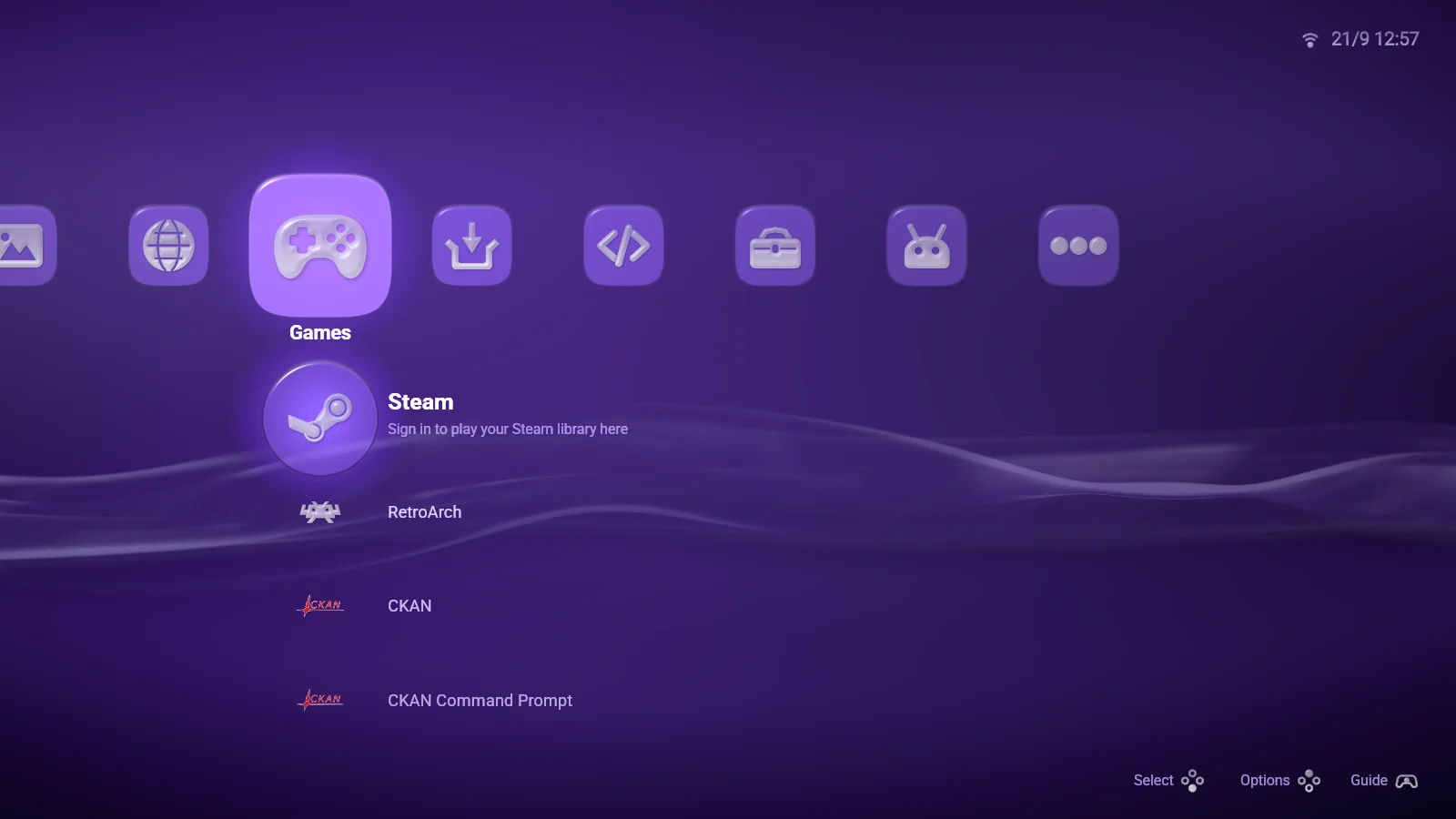
Колонка Игр начинается со строки самой оболочки: Steam. Войдите один раз, и сразу после Игр появится колонка Steam со всей вашей библиотекой.
Вход — это панель с двумя способами, которые предлагает Steam: отсканировать код телефоном в приложении Steam, чтобы ничего не набирать стиком, или ввести имя учётной записи и пароль и ответить Steam Guard. Ваш пароль никогда не сохраняется — машина хранит только токен входа, который возвращает Steam, и отображается в настройках Steam Guard вашей учётной записи как LineXinBar, откуда её можно отключить.
- Сначала установленные игры — сколько места занимает каждая и сколько вы в неё играли; всё остальное ниже.
- Обложки, а не значки. Каждая строка — обложка самой игры, а игра под курсором кладёт свой арт за весь экран, приглушённый, чтобы текст оставался читаемым.
- Поиск, сортировка и буквы, чтобы сузить большую библиотеку, и меню у каждой игры, чтобы установить, обновить, удалить её или перенести на другой диск.
- И без сети тоже. Без подключения библиотека всё равно появляется из того, что помнит машина, а установленные игры по-прежнему запускаются.
 Запуск игры
Нажмите установленную игру — и она запускается. Экран загрузки вырастает из нажатой плитки и держит экран, пока не появится окно игры.
Запускает игру по-прежнему клиент Valve — так нужно ради ваших сохранений, Proton, античита и всего остального, что делает Steam, — но он остаётся вне поля зрения. Вам никогда не придётся смотреть на окна самого Steam, чтобы что-то запустить с панели.
Когда Steam по пути останавливается, чтобы что-то спросить — облачное сохранение, не совпадающее с тем, что на диске, соглашение, параметр запуска, — вопрос приходит на собственную панель оболочки, а ответы Steam становятся строками, до которых можно дотянуться стиком. Выберите один, и игра продолжит запускаться.
Big Picture и обычное окно Steam по-прежнему в одном нажатии, в меню строки Steam, — для тех частей Steam, которые панель не охватывает.
 Друзья и чат
X на геймпаде или Shift на клавиатуре выдвигает список друзей по правому краю экрана — кто в игре, кто в сети, кого нет на месте.
Нажмите на друга, чтобы открыть переписку. Ваши сообщения справа в акцентном цвете, сообщения собеседника — слева на стекле, а если пролистать назад, видно, когда отправлено каждое сообщение. Свой статус — в сети, нет на месте, невидимка — вы задаёте в начале списка.
Когда друг приглашает вас в свою игру, приглашение приходит в переписку карточкой с названием игры. Одно нажатие принимает его: игра запускается, и вы присоединяетесь.
 Epic Games
Установите дополнительный пакет lxb-heroic, и строка Epic Games встанет рядом со Steam во главе Игр, с отдельной колонкой для вашей библиотеки.
Она построена на Heroic Games Launcher, так что ваша учётная запись, игры и настройки принадлежат Heroic — откройте Heroic, и он покажет то же самое. Строка делает то, что осталось сделать, шаг за шагом: загружает Heroic, добывает то, чем запускать игры, выполняет вход, а затем открывает вашу библиотеку.
- Вход через телефон — по коду на экране или прямо на экране: поля пароля, которое пришлось бы заполнять геймпадом, нет никогда.
- Та же колонка, что у Steam: обложки, поиск, буквы, те же восемь способов сортировки, а также установка, обновление и удаление из меню игры.
- Облачные сохранения, игра без подключения и достижения в Трофеях. Покупки Epic, которые запускаются через приложение EA или Ubisoft Connect, тоже устанавливаются и сообщают об этом в своей строке.
 RetroArch
С дополнительным пакетом lxb-retroarch ваши собственные консольные игры оказываются на панели — обложками, в отдельной колонке для каждой консоли, как библиотека Steam.
Нажмите строку RetroArch, и она сделает недостающее: установит RetroArch в вашу собственную установку Flatpak, если его нет (без пароля), а затем спросит, где ваши игры. Держите по папке на консоль — ROMs/psx, ROMs/snes, ROMs/megadrive, — и это вся настройка.
- Эмуляторы загружаются за вас. Выбор папки загружает подходящее ядро для каждой консоли в ней, а консоль, добавленная позже, в первый раз спросит: «Загрузить и играть?».
- Обложки тоже загружаются за вас — из коллекции миниатюр libretro; каждая полка нарисована в форме коробок своей консоли, а за экраном — снимок игры.
- Достижения из RetroAchievements появляются в колонке Трофеев.
 Игровые диски
Вставьте игровой диск в привод, и он окажется на панели — во главе колонки RetroArch, с курсором уже на нём, так что следующее нажатие его запустит.
Строка — это игра, а не привод: её настоящее название, для какой она консоли, и её обложка на отдельной карточке. Диск с музыкой, фильмом или чьими-то файлами — не игра, и на панель он не попадает; если вынуть диск, строка уйдёт вместе с ним. Ничего не прыгает, пока вы в игре, в Гиде или набираете поисковый запрос.
 PlayStation 3
Дополнительный пакет lxb-rpcs3 выводит игры PlayStation 3 на панель через RPCS3, в отдельную колонку.
Строка настраивается сама одним нажатием — RPCS3 в вашу собственную установку Flatpak и системное ПО консоли с сервера обновлений Sony, — а затем находит папку с вашими играми. В списке будут копии дисков, игры в папках и пакеты из магазина.
- Ролик и музыка. Задержите курсор на игре, и её короткий ролик заиграет на карточке, а музыка зациклится под ним, как это было на консоли.
- Устанавливайте пакет или очищайте кеш игры из её меню и читайте зашифрованные диски ключами, которые добывает помощник.
- Трофеи каждой игры — на вашем языке, если он есть в игре, — в колонке Трофеев.
 Трофеи
Одна колонка для всех ваших достижений — из Steam, Epic, RetroAchievements и ваших трофеев PlayStation 3 — рядом друг с другом.
Откройте игру, чтобы увидеть её достижения в трёх разделах — Открыто, Закрыто и Скрыто, у каждого свой счётчик. Скрытое хранит свой секрет, пока вы его не нажмёте. Закрытое нарисовано серым, как в Steam.
Колонка только читает: ничто в ней ничего не открывает, не сбрасывает и не меняет.