
LineXinBar 上的游戏:Steam、Epic Games、RetroArch 和 PS3
 Steam
Steam
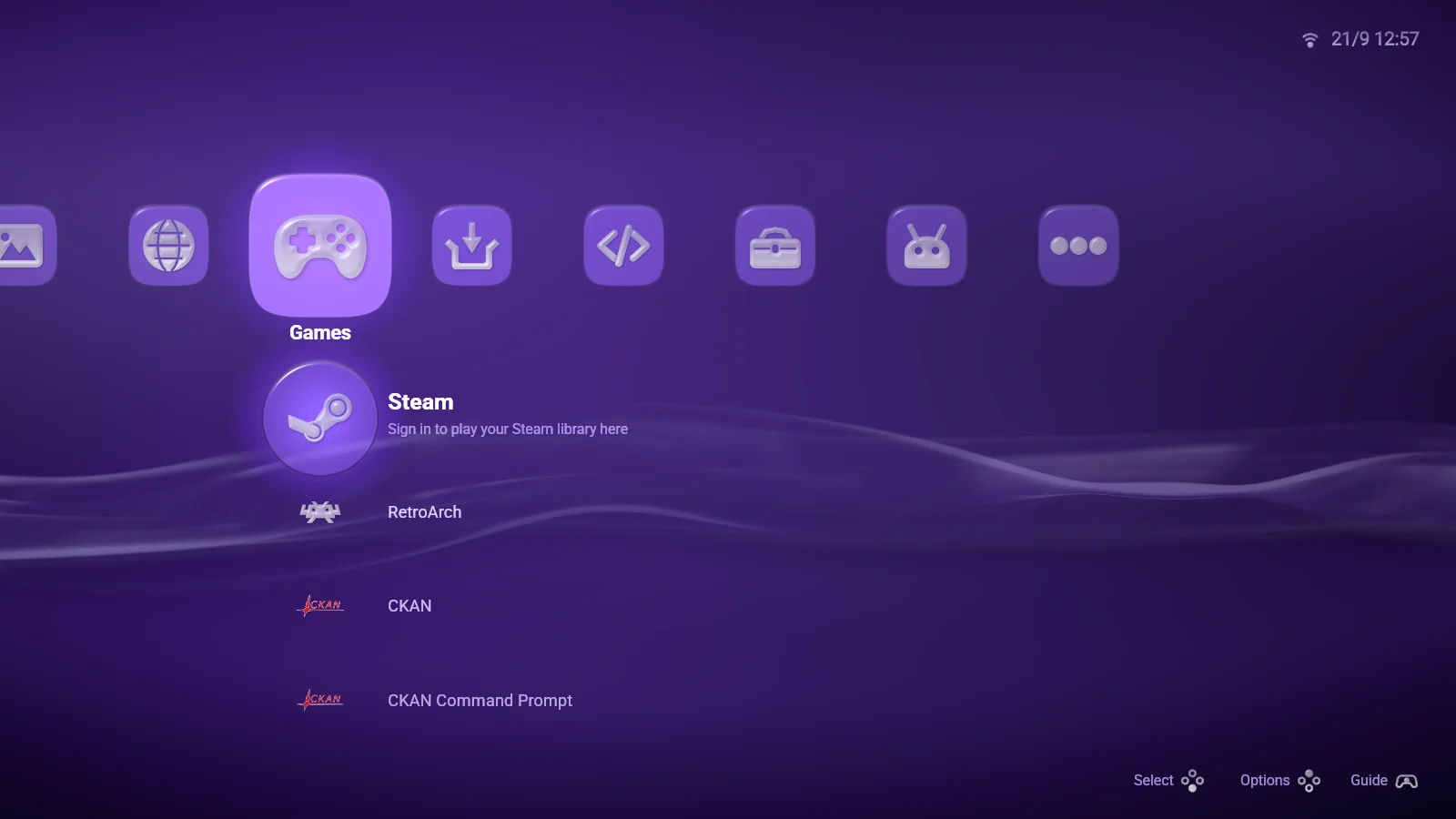
游戏列的第一行是 Shell 自己的一行:Steam。登录一次,紧跟在游戏之后就会出现一个 Steam 列,里面是您的整个游戏库。
登录是一个面板,提供 Steam 的两种方式:在 Steam 应用中用手机扫描二维码,无需用摇杆输入任何内容;或者输入账户名和密码并回应 Steam 令牌。您的密码永远不会被保存 — 机器只保存 Steam 返回的登录令牌,并在您账户的 Steam 令牌设置中显示为 LineXinBar,您可以在那里将其注销。
- 已安装的游戏排在最前,显示每款游戏占用的空间和您已玩的时长;其余的都在下面。
- 用封面,而不是图标。每一行都是游戏自己的封面,光标所在的游戏会把它的美术图铺在整个屏幕后面,并调暗以保证文字清晰。
- 用搜索、排序和首字母缩小庞大的游戏库,每款游戏都有菜单,可以安装、更新、卸载或在驱动器之间移动。
- 离线也行。没有网络时,游戏库仍会根据机器记住的内容显示出来,已安装的游戏照样能玩。
 玩游戏
玩游戏
按下已安装的游戏,它就开始运行。一个加载画面从您按下的图块中展开,并一直占据屏幕,直到游戏窗口出现。
运行游戏的仍然是 Valve 的客户端 — 这是必须的,您的存档、Proton、反作弊以及 Steam 所做的一切都依赖它 — 但它始终不露面。您永远不需要看 Steam 自己的窗口,就能从主栏启动游戏。
当 Steam 在启动途中停下来询问什么 — 与磁盘上不一致的云存档、一份协议、一个启动选项 — 问题会出现在 Shell 自己的面板上,Steam 的各个答案成为可以用摇杆选择的行。选一个,游戏就会继续启动。
Big Picture 和普通的 Steam 窗口依然一键可达,就在 Steam 这一行的菜单里,用于主栏没有覆盖的 Steam 功能。
 好友和聊天
好友和聊天
手柄上的 X 或键盘上的 Shift 会把好友列表从屏幕右侧拉出来 — 谁在游戏中、谁在线、谁离开了。
按下某位好友即可打开与其的对话。您发的消息以强调色显示在右侧,对方的消息以玻璃质感显示在左侧;向上回看聊天记录,可以看到每条消息的发送时间。您可以在列表顶部设置自己的状态 — 在线、离开、隐身。
当好友邀请您加入其游戏时,邀请会以一张带有游戏名称的卡片出现在对话中。按一下即可接受:游戏会启动并加入对方。
 Epic Games
安装可选的 lxb-heroic 软件包后,一行 Epic Games 会与 Steam 一起出现在游戏列的最前面,并为您的游戏库提供单独的一列。
它基于 Heroic Games Launcher,所以您的账户、游戏和设置都属于 Heroic — 打开 Heroic,看到的是同样的内容。这一行会一步步完成剩下的工作:下载 Heroic、获取运行游戏所需的组件、登录,然后进入您的游戏库。
- 用手机登录,可以扫描屏幕上的代码,也可以直接在屏幕上登录 — 永远不会有需要用手柄填写的密码框。
- 与 Steam 相同的列:封面、搜索、首字母、同样的八种排序方式,以及在游戏菜单中安装、更新和卸载。
- 云存档、离线游玩,以及奖杯中的成就。通过 EA 应用或 Ubisoft Connect 运行的 Epic 购买项目也能安装,并会在其行上注明。
 RetroArch
安装可选的 lxb-retroarch 软件包后,您自己的主机游戏就会出现在主栏上 — 以封面形式,每台主机一列,就像 Steam 游戏库一样。
按下 RetroArch 这一行,它会补齐缺少的一切:如果没有 RetroArch,就把它安装到您自己的 Flatpak 安装中(无需密码),然后询问您的游戏在哪里。每台主机一个文件夹 — ROMs/psx、ROMs/snes、ROMs/megadrive — 这就是全部设置。
- 模拟器会自动为您获取。选定文件夹后,会为其中每台主机下载合适的核心;之后添加的主机在第一次时会询问“获取并开始玩?”。
- 封面也会自动为您获取,来自 libretro 的缩略图库,每个货架都按其主机游戏盒的形状绘制,显示器背后是游戏的截图。
- 来自 RetroAchievements 的成就会显示在奖杯列中。
 游戏光盘
游戏光盘
把游戏光盘放入光驱,它就会出现在主栏上 — 位于 RetroArch 列的最前面,光标已经停在上面,再按一下即可启动。
这一行是游戏本身,而不是光驱:它的正式名称、所属主机,以及单独卡片上的封面。音乐光盘、影片光盘或存放个人文件的光盘都不是游戏,不会出现在主栏上;取出光盘,这一行也随之消失。当您在游戏中、在指南中或正在输入搜索时,界面不会跳动。
 PlayStation 3
可选的 lxb-rpcs3 软件包通过 RPCS3 把 PlayStation 3 游戏放到主栏上,并单独成一列。
这一行按一下就会自行完成设置 — 把 RPCS3 安装到您自己的 Flatpak 安装中,并从索尼的更新服务器获取主机的系统软件 — 然后找到存放您游戏的文件夹。光盘镜像、文件夹形式的游戏和商店软件包都会列出。
- 影片和音乐。让光标停在一款游戏上,它的短片就会在卡片上播放,音乐在下方循环,就像在主机上一样。
- 在游戏菜单中安装软件包或清除游戏缓存,并使用辅助程序获取的密钥读取加密光盘。
- 每款游戏的奖杯,在游戏支持时以您的语言显示,都在奖杯列中。
 奖杯
奖杯
一列装下您的所有成就 — Steam 的、Epic 的、RetroAchievements 的,以及您的 PlayStation 3 奖杯 — 并排展示。
进入一款游戏,可以看到它的成就分为三部分:已解锁、未解锁和隐藏,每部分都有数量。隐藏成就会一直保守秘密,直到您按下它。未解锁的成就以灰色绘制,与 Steam 上一样。
它只读取:这一列中的任何内容都不会解锁、重置或更改任何东西。