
Spiele auf LineXinBar: Steam, Epic Games, RetroArch und PS3
 Steam
Steam
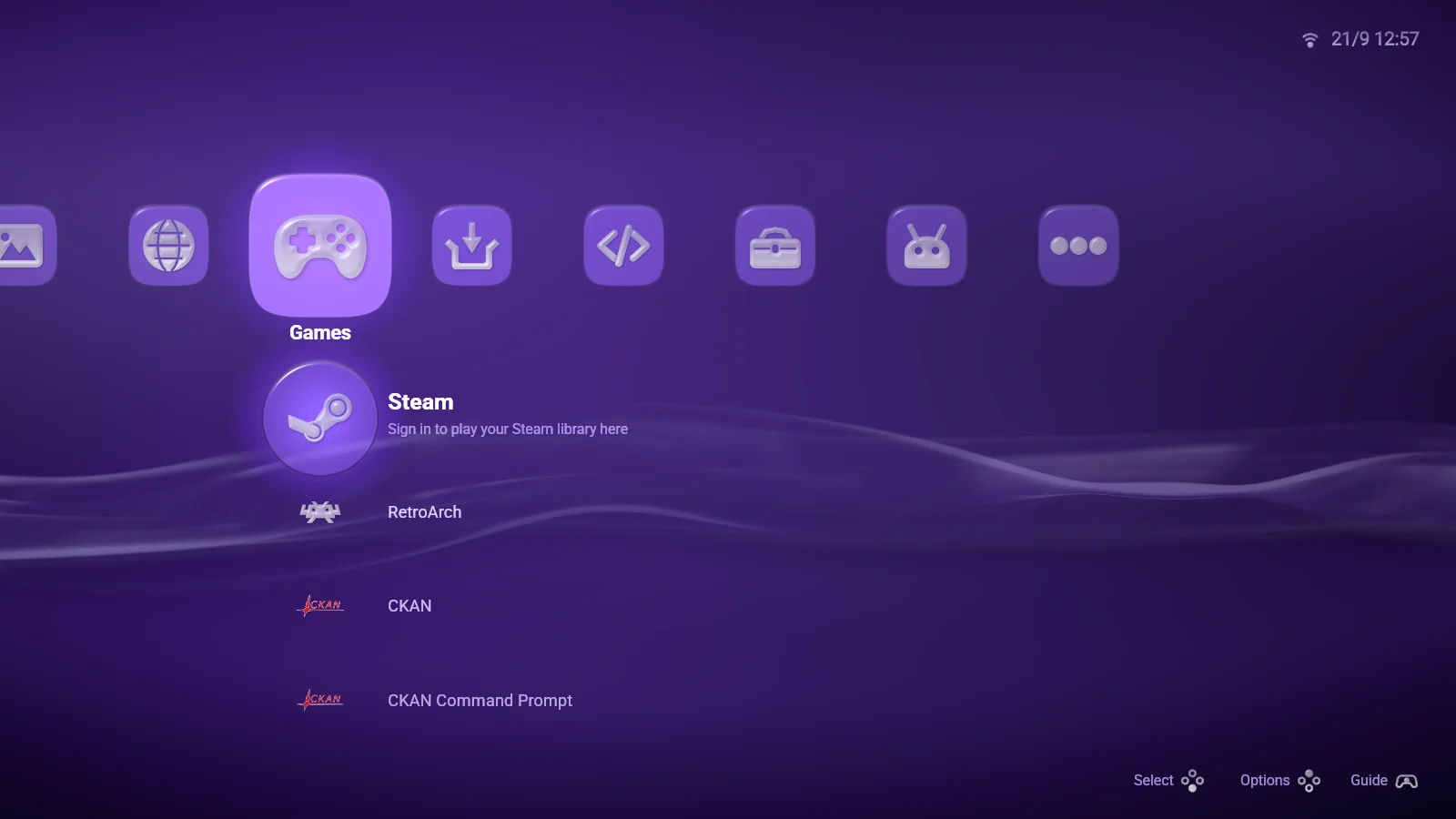
Die Spiele-Spalte beginnt mit einer Zeile der Shell selbst: Steam. Melden Sie sich einmal an, und direkt nach „Spiele“ erscheint eine Steam-Spalte mit Ihrer ganzen Bibliothek.
Die Anmeldung ist ein Feld mit den beiden Wegen, die Steam anbietet: einen Code mit dem Handy scannen in der Steam-App, damit nichts mit einem Stick eingetippt werden muss, oder Kontoname und Passwort eingeben und Steam Guard bestätigen. Ihr Passwort wird nie gespeichert — das Gerät behält nur das Anmelde-Token, das Steam zurückgibt, und erscheint in den Steam-Guard-Einstellungen Ihres Kontos als LineXinBar, wo Sie es abmelden können.
- Installierte Spiele zuerst, mit dem Platz, den jedes belegt, und wie lange Sie es gespielt haben; alles andere darunter.
- Cover statt Symbole. Jede Zeile ist das eigene Cover des Spiels, und das Spiel unter dem Cursor legt sein Artwork hinter den ganzen Bildschirm, abgedunkelt, damit die Schrift lesbar bleibt.
- Suche, Sortierung und Buchstaben, um eine große Bibliothek einzugrenzen, und ein Menü an jedem Spiel zum Installieren, Aktualisieren, Deinstallieren oder Verschieben zwischen Laufwerken.
- Auch offline. Ohne Verbindung erscheint die Bibliothek trotzdem aus dem, was das Gerät sich merkt, und installierte Spiele laufen weiter.
 Ein Spiel spielen
Drücken Sie ein installiertes Spiel, und es läuft. Ein Ladebildschirm wächst aus der gedrückten Kachel und hält den Bildschirm, bis das Fenster des Spiels da ist.
Valves Client ist weiterhin das, was das Spiel startet — das muss er sein, für Ihre Spielstände, Proton, Anti-Cheat und alles andere, was Steam tut —, aber er bleibt außer Sicht. Sie müssen nie die Fenster von Steam selbst ansehen, um etwas von der Leiste aus zu starten.
Wenn Steam unterwegs etwas fragt — ein Cloud-Spielstand, der nicht zu dem auf der Festplatte passt, eine Vereinbarung, eine Startoption —, kommt die Frage auf das eigene Feld der Shell, mit den Antworten von Steam als Zeilen, die Sie mit dem Stick erreichen. Wählen Sie eine, und das Spiel startet weiter.
Big Picture und das gewöhnliche Steam-Fenster sind weiterhin einen Druck entfernt, im Menü der Steam-Zeile, für die Teile von Steam, die die Leiste nicht abdeckt.
 Freunde und Chat
X am Controller oder Shift auf der Tastatur holt Ihre Freundesliste an den rechten Bildschirmrand — wer im Spiel ist, wer da ist, wer abwesend ist.
Drücken Sie jemanden, um Ihr Gespräch mit dieser Person zu öffnen. Ihre Nachrichten stehen rechts in der Akzentfarbe, die der anderen links in Glas, und wer im Gesagten zurückgeht, sieht, wann jede Nachricht geschickt wurde. Ihren eigenen Status — online, abwesend, unsichtbar — stellen Sie oben in der Liste ein.
Wenn ein Freund Sie in sein Spiel einlädt, kommt die Einladung im Gespräch als Karte mit dem Namen des Spiels an. Ein Druck nimmt sie an: Das Spiel startet und tritt bei.
 Epic Games
Installieren Sie das optionale Paket lxb-heroic, und eine Zeile Epic Games gesellt sich zu Steam an die Spitze der Spiele, mit einer eigenen Spalte für Ihre Bibliothek.
Es baut auf dem Heroic Games Launcher auf, also gehören Ihr Konto, Ihre Spiele und Ihre Einstellungen zu Heroic — öffnen Sie Heroic, und es zeigt dasselbe. Die Zeile erledigt, was noch zu tun ist, einen Schritt nach dem anderen: Heroic herunterladen, etwas zum Ausführen der Spiele holen, anmelden, dann in Ihre Bibliothek wechseln.
- Anmelden mit dem Handy, über einen Code auf dem Bildschirm oder direkt auf dem Bildschirm — es gibt nie ein Passwortfeld, das mit dem Controller auszufüllen wäre.
- Dieselbe Spalte wie bei Steam: Cover, Suche, Buchstaben, dieselben acht Sortierungen, und Installieren, Aktualisieren und Deinstallieren aus dem Menü eines Spiels.
- Cloud-Spielstände, Spielen ohne Verbindung und Erfolge in den Trophäen. Epic-Käufe, die über die EA-App oder Ubisoft Connect laufen, installieren sich auch und sagen das in ihrer Zeile.
 RetroArch
Mit dem optionalen Paket lxb-retroarch stehen Ihre eigenen Konsolenspiele auf der Leiste — als Cover, in einer Spalte pro Konsole, so wie eine Steam-Bibliothek.
Drücken Sie die Zeile RetroArch, und sie erledigt, was noch fehlt: Sie installiert RetroArch in Ihre eigene Flatpak-Installation, falls es fehlt (ohne Passwort), und fragt dann, wo Ihre Spiele liegen. Halten Sie einen Ordner pro Konsole — ROMs/psx, ROMs/snes, ROMs/megadrive —, und das ist die ganze Einrichtung.
- Emulatoren werden für Sie geholt. Die Wahl des Ordners lädt den passenden Core für jede Konsole darin herunter, und eine später hinzugefügte Konsole fragt beim ersten Mal „Holen und spielen?“.
- Cover werden ebenfalls für Sie geholt, aus der Vorschaubild-Sammlung von libretro, jedes Regal in der Form der Hüllen seiner Konsole gezeichnet, mit einem Bildschirmfoto des Spiels hinter dem Bildschirm.
- Erfolge von RetroAchievements erscheinen in der Trophäen-Spalte.
 Spieldiscs
Legen Sie eine Spieldisc ins Laufwerk, und sie steht auf der Leiste — ganz oben in der RetroArch-Spalte, der Cursor schon darauf, sodass der nächste Druck sie startet.
Die Zeile ist das Spiel, nicht das Laufwerk: sein richtiger Name, für welche Konsole es ist, und sein Cover auf einer eigenen Karte. Eine Disc mit Musik, einem Film oder jemandes Dateien ist kein Spiel und bleibt von der Leiste fern; wer die Disc herausnimmt, nimmt die Zeile mit. Nichts springt, während Sie im Spiel, im Guide oder beim Tippen einer Suche sind.
 PlayStation 3
Das optionale Paket lxb-rpcs3 bringt PlayStation-3-Spiele über RPCS3 auf die Leiste, in eine eigene Spalte.
Die Zeile richtet sich mit einem Druck selbst ein — RPCS3 in Ihre eigene Flatpak-Installation und die Systemsoftware der Konsole von Sonys Update-Server — und findet dann den Ordner mit Ihren Spielen. Disc-Kopien, Spiele in Ordnern und Pakete aus dem Store werden alle aufgelistet.
- Der Film und die Musik. Bleibt der Cursor auf einem Spiel, spielt sein kurzer Film auf seiner Karte und seine Musik läuft darunter in Schleife, wie auf der Konsole.
- Installieren Sie ein Paket oder leeren Sie den Cache eines Spiels über sein Menü, und lesen Sie verschlüsselte Discs mit Schlüsseln, die der Helfer holt.
- Die Trophäen jedes Spiels, in Ihrer Sprache, wo das Spiel sie hat, in der Trophäen-Spalte.
 Trophäen
Eine Spalte für jeden Erfolg, den Sie haben — die von Steam, Epic, RetroAchievements und Ihre PlayStation-3-Trophäen — nebeneinander.
Öffnen Sie ein Spiel, um seine Erfolge in drei Abschnitten zu sehen, Freigeschaltet, Gesperrt und Versteckt, jeweils mit ihrer Anzahl. Ein versteckter behält sein Geheimnis, bis Sie ihn drücken. Ein gesperrter wird grau gezeichnet, wie bei Steam.
Sie liest nur: Nichts in der Spalte schaltet frei, setzt zurück oder ändert etwas.