Der Guide: das Overlay von LineXinBar über jedem Spiel und jeder App
 Nur einen Knopfdruck entfernt
Ein Spiel füllt den Bildschirm und nimmt die Tastatur, also braucht es einen Ausweg, den es nicht schlucken kann. Drücken Sie die Guide-Taste des Controllers — oder die Taste Super —, und der Guide öffnet sich über allem, was läuft.
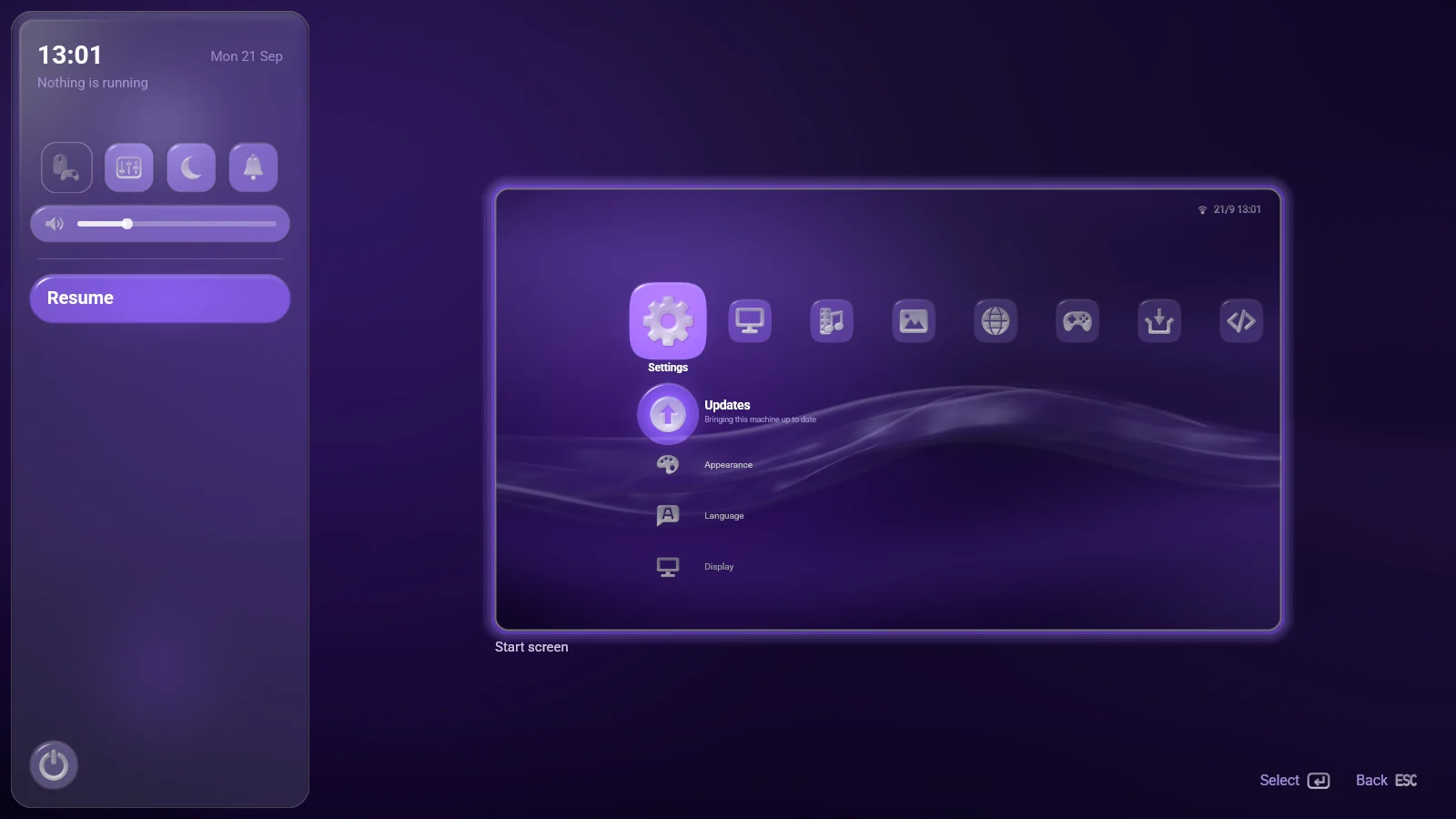
Er ist eine Spalte am linken Bildschirmrand: oben die Uhrzeit und was läuft, vier Schnellkacheln, Lautstärke und Helligkeit, dann Fortsetzen, Schließen der Anwendung, der Startbildschirm und die Ein/Aus-Taste für Ruhezustand, Ausschalten oder Abmelden. Alles dahinter wird weichgezeichnet und abgedunkelt.
Keine Anwendung kann diese Taste nehmen: Der Guide ist von absolut überall erreichbar, und deshalb beendet auch nur die Ein/Aus-Taste die Sitzung — Esc öffnet den Guide, statt etwas zu beenden.
 Auch diese Website hat einen Guide — drücken Sie G, die Guide-Taste am Controller oder die Schaltfläche oben links. Probieren Sie dort die Akzentfarben und die Partikel aus.
 Apps wechseln
Neben der Spalte des Guides steht ein Kartenstapel — eine Karte pro Fenster auf diesem Bildschirm, mit dem Startbildschirm als allerletzter Karte.
Es sind die laufenden Fenster, keine Bilder davon: Jedes fliegt an seinen Platz, wenn der Guide aufgeht, und zurück, wenn er zugeht. Gehen Sie nach rechts in den Stapel, auf und ab hindurch, und drücken Sie eine Karte, um zu diesem Fenster zurückzukehren. Alt+Tab durchläuft denselben Stapel mit der Tastatur, und wer Alt loslässt, nimmt das, worauf er gelandet ist.
 Schnelleinstellungen
Die vier Kacheln oben im Guide und die beiden Balken darunter sind das, was man erreichen will, ohne ein Spiel zu verlassen.
- Stick-Zeiger — der Controller als Maus, in der Anwendung im Vordergrund.
- Lautstärkemixer — jede Anwendung, die Töne macht, jede mit ihrem eigenen Regler.
- Nicht stören — keine Blasen und keine Klänge; alles kommt trotzdem an, nur leise. Es bleibt an, bis Sie es ausschalten, auch über einen Neustart hinweg.
- Benachrichtigungen — alles, was gemeldet wurde, mit einer Perle an der Glocke, wenn etwas da ist, das Sie noch nicht gesehen haben.
- Lautstärke und Helligkeit — für die ganze Sitzung und für diesen Bildschirm. Die Lautstärketasten einer Tastatur bewegen denselben Balken von überall aus.
 Lautstärkemixer
Eine Zeile pro Anwendung, die gerade Töne macht, unter dem Namen und Symbol, unter denen die Leiste sie kennt. Links und Rechts verschieben sie; A schaltet sie stumm und wieder laut.
Ein Browser mit drei spielenden Tabs ist eine Zeile, nicht drei — es ist eine Sache, die man leiser machen will. Die eigenen Klänge der Shell und die Musik des Startbildschirms haben ganz unten eine eigene Zeile namens System.
 Benachrichtigungen
Anwendungen melden Dinge auf dem üblichen Weg, und in der Ecke steigt eine Blase mit einem Klang auf. Alles, was ankam, wird in einer Liste hinter der Glocke aufbewahrt, das Neueste zuerst.
Die Glocke trägt eine kleine Perle, solange etwas wartet, das niemand angesehen hat — keine Zahl, denn was vom anderen Ende des Raums zählt, ist, dass etwas angekommen ist. Die Liste zu öffnen, gilt als Ansehen.
 Stick-Zeiger
Vieles, was auf einem Sofa-Rechner läuft, wurde für eine Maus gemacht — ein Browser, das Menü eines Emulators, eine Einstellungsseite. Eine Kachel macht den Controller zu einer, in der Anwendung im Vordergrund.
| Bedienelement | Was es tut |
|---|---|
| Rechter Stick | Bewegt den Zeiger |
| Rechter Trigger | Linksklick |
| Linker Trigger | Rechtsklick |
| Linker Stick oder Steuerkreuz | Scrollt, was darunter liegt |
Die Trigger klicken, weil der Desktopmodus eines Handhelds den Klick dorthin legt. Der Zeiger bleibt im Fenster der Anwendung, und er lässt sich für eine Anwendung dauerhaft einschalten.
 Bild im Bild
Koppeln Sie ein Video aus Ihrem Browser als Bild im Bild ab, und es schwebt in einer Ecke, vor allem anderen — über einem Spiel, über dem Startbildschirm, sogar über dem Guide.
Es nimmt nie die Tastatur von dem weg, was Sie gerade tun, und ist kein Fenster, zu dem man wechselt; es ist einfach weiter da. Größe und Ecke stellen Sie unter Einstellungen › System › Bild im Bild ein, und ein Controller kann es über sein eigenes Menü verschieben oder in der Größe ändern.
 Kontextmenüs
A tut das eine, wofür eine Zeile da ist. Alles andere liegt hinter der oberen Aktionstaste — Y an einem Xbox-Controller, △ an einem PlayStation-Controller, die rechte Maustaste oder F10.
Das Menü wächst aus dem, worum es geht, und faltet sich wieder hinein, wenn Sie antworten. Spiele, Anwendungen und Dateien haben alle eines; ein Wert in den Einstellungen nicht, und der Tastenhinweis bietet Optionen nur dort an, wo ein Druck wirklich etwas öffnen würde.
Anwendungen und Spiele haben hier eine Zeile Auflösung, damit etwas Anspruchsvolles mit weniger Pixeln zeichnen kann.