गाइड: किसी भी गेम या ऐप के ऊपर LineXinBar का ओवरले
 बस एक बटन दूर
गेम पूरी स्क्रीन भर लेता है और कीबोर्ड ले लेता है, इसलिए बाहर निकलने का ऐसा रास्ता चाहिए जिसे वह निगल न सके। कंट्रोलर का गाइड बटन दबाएँ — या Super कुंजी — और गाइड जो भी चल रहा हो उसके ऊपर खुल जाता है।
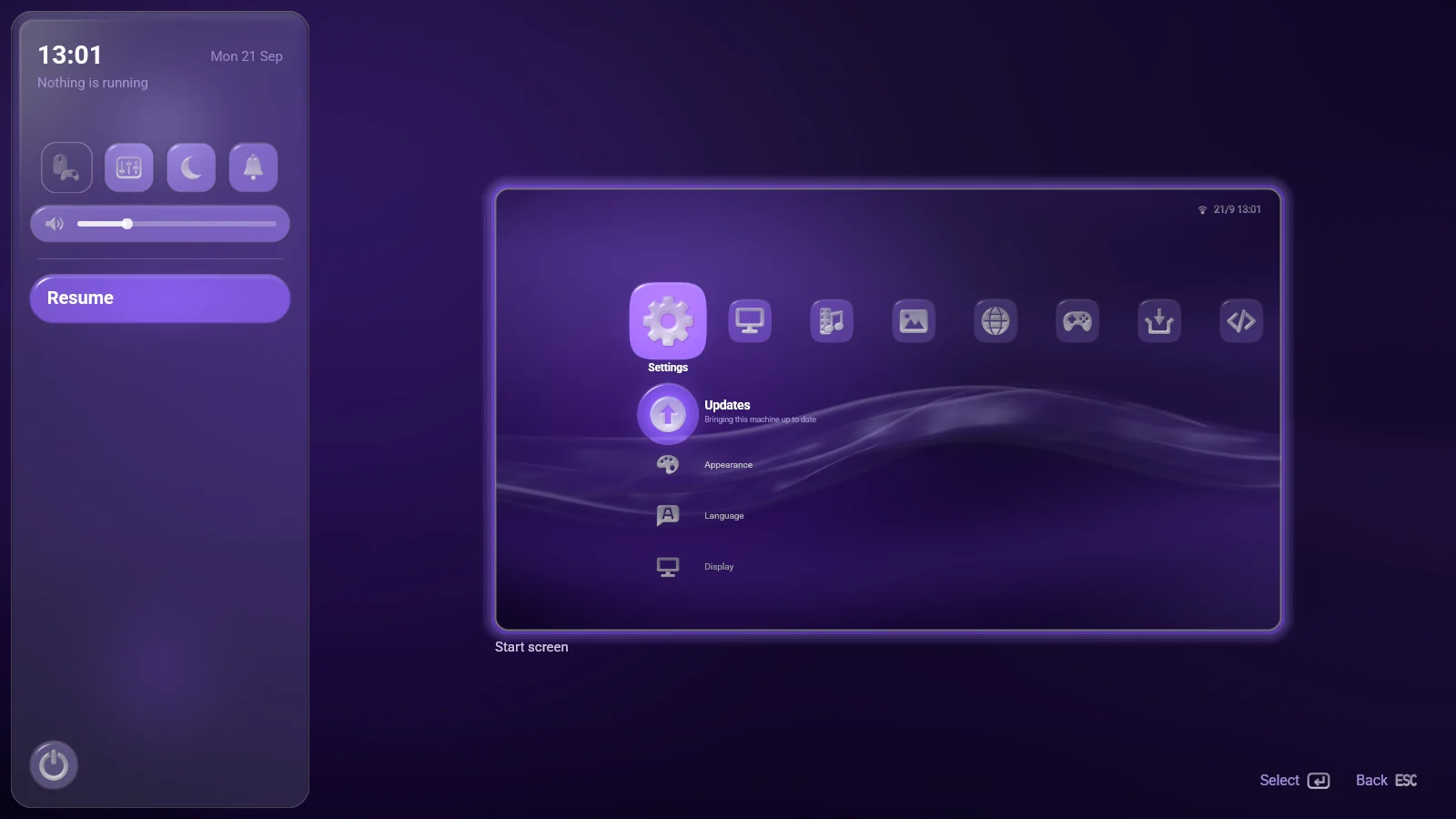
यह स्क्रीन के बाईं ओर एक कॉलम है: सबसे ऊपर समय और जो चल रहा है, चार त्वरित टाइलें, आवाज़ और चमक, फिर फिर से शुरू करें, ऐप्लिकेशन बंद करें, शुरुआती स्क्रीन और स्लीप, बंद करने या लॉग आउट करने के लिए पावर बटन। इसके पीछे सब कुछ धुँधला और धीमा हो जाता है।
कोई भी ऐप्लिकेशन यह बटन नहीं ले सकता: गाइड बिल्कुल हर जगह से पहुँच में है, और इसी वजह से सत्र सिर्फ़ पावर बटन ख़त्म करता है — Esc बाहर निकलने के बजाय गाइड खोलता है।
 इस वेबसाइट का भी एक गाइड है — G दबाएँ, पैड का गाइड बटन, या ऊपर बाईं ओर का बटन। वहाँ उभार के रंग और कण आज़माएँ।
 ऐप बदलना
गाइड के कॉलम के बगल में कार्डों की एक गड्डी है — इस डिस्प्ले की हर विंडो के लिए एक, और सबसे आख़िरी कार्ड शुरुआती स्क्रीन।
ये लाइव विंडो हैं, उनकी तस्वीरें नहीं: गाइड खुलने पर हर एक उड़कर अपनी जगह आती है और बंद होने पर लौट जाती है। दाईं ओर गड्डी में जाएँ, उसमें ऊपर-नीचे चलें, और उस विंडो पर लौटने के लिए कोई कार्ड दबाएँ। Alt+Tab कीबोर्ड से वही गड्डी पार करता है, और Alt छोड़ने पर जिस कार्ड पर रुके वह खुल जाता है।
 त्वरित सेटिंग
गाइड के सबसे ऊपर की चार टाइलें, और उनके नीचे की दो पट्टियाँ, वे चीज़ें हैं जिन तक गेम छोड़े बिना पहुँचना फ़ायदेमंद है।
- स्टिक पॉइंटर — सामने वाले ऐप्लिकेशन के अंदर कंट्रोलर को माउस की तरह।
- वॉल्यूम मिक्सर — आवाज़ करने वाला हर ऐप्लिकेशन, अपने स्लाइडर के साथ।
- परेशान न करें — न पॉप-अप, न आवाज़ें; सब कुछ फिर भी आता है, चुपचाप। यह तब तक चालू रहता है जब तक आप इसे बंद न करें, रीस्टार्ट के बाद भी।
- सूचनाएँ — जो भी बताया गया, और जब कुछ ऐसा हो जो आपने अभी तक नहीं देखा, तो घंटी पर एक बूँद।
- आवाज़ और चमक — पूरे सत्र के लिए और इस डिस्प्ले के लिए। कीबोर्ड की वॉल्यूम कुंजियाँ कहीं से भी वही पट्टी खिसकाती हैं।
 वॉल्यूम मिक्सर
आवाज़ कर रहे हर ऐप्लिकेशन के लिए एक पंक्ति, उस नाम और आइकन के नीचे जिनसे बार उसे जानती है। बाएँ और दाएँ उसे खिसकाते हैं; A उसे चुप करता है और वापस लाता है।
तीन टैब में आवाज़ चला रहा ब्राउज़र एक पंक्ति है, तीन नहीं — यह एक ही चीज़ है जिसे कोई भी धीमा करना चाहेगा। शेल की अपनी आवाज़ों और शुरुआती स्क्रीन के संगीत की सबसे नीचे अपनी पंक्ति है, जिसका नाम सिस्टम है।
 सूचनाएँ
ऐप्लिकेशन चीज़ें सामान्य तरीके से बताते हैं, और कोने में एक आवाज़ के साथ एक बबल उभरता है। जो कुछ भी आया, वह घंटी के पीछे एक सूची में रखा रहता है, सबसे नया सबसे पहले।
जब तक कुछ ऐसा इंतज़ार कर रहा हो जिसे किसी ने नहीं देखा, घंटी पर एक छोटी बूँद रहती है — कोई संख्या नहीं, क्योंकि कमरे के दूसरे कोने से मायने बस यह रखता है कि कुछ आया है। सूची खोलना ही देखना माना जाता है।
 स्टिक पॉइंटर
सोफ़े वाली मशीन पर चलने वाली बहुत-सी चीज़ें माउस के लिए बनी थीं — ब्राउज़र, किसी एम्युलेटर का मेनू, कोई सेटिंग पेज। एक टाइल सामने वाले ऐप्लिकेशन के अंदर कंट्रोलर को माउस बना देती है।
| कंट्रोल | यह क्या करता है |
|---|---|
| दायाँ स्टिक | पॉइंटर खिसकाता है |
| दायाँ ट्रिगर | बायाँ क्लिक |
| बायाँ ट्रिगर | दायाँ क्लिक |
| बायाँ स्टिक, या डी-पैड | नीचे जो है उसे स्क्रॉल करता है |
ट्रिगर क्लिक करते हैं क्योंकि हैंडहेल्ड का डेस्कटॉप मोड क्लिक वहीं रखता है। पॉइंटर ऐप्लिकेशन की विंडो के अंदर रहता है, और किसी एक ऐप्लिकेशन के लिए इसे हमेशा के लिए चालू किया जा सकता है।
 पिक्चर-इन-पिक्चर
अपने ब्राउज़र से कोई वीडियो पिक्चर-इन-पिक्चर में निकालें और वह एक कोने में, हर चीज़ के आगे तैरता है — गेम के ऊपर, शुरुआती स्क्रीन के ऊपर, गाइड के ऊपर भी।
यह आप जो कर रहे हैं उससे कभी कीबोर्ड नहीं छीनता, और यह ऐसी विंडो नहीं जिस पर स्विच करना हो; यह बस वहीं रहता है। इसका आकार और कोना सेटिंग › सिस्टम › पिक्चर-इन-पिक्चर में तय होता है, और पैड इसके अपने मेनू से इसे खिसका या इसका आकार बदल सकता है।
 संदर्भ मेनू
A वह एक काम करता है जिसके लिए पंक्ति है। बाकी सब ऊपर वाले बटन के पीछे है — Xbox पैड पर Y, PlayStation वाले पर △, माउस का दायाँ बटन, या F10।
मेनू उसी चीज़ से उभरता है जिसके बारे में है, और जवाब देने पर उसी में सिमट जाता है। गेम, ऐप्लिकेशन और फ़ाइलें, सबका मेनू होता है; सेटिंग के किसी मान का नहीं, और बटन संकेत विकल्प सिर्फ़ वहीं दिखाता है जहाँ दबाने से सच में कुछ खुलेगा।
ऐप्लिकेशन और गेम में यहाँ एक रिज़ॉल्यूशन पंक्ति होती है, ताकि कोई भारी चीज़ कम पिक्सेल में बन सके।