
Gry w LineXinBar: Steam, Epic Games, RetroArch i PS3
 Steam
Steam
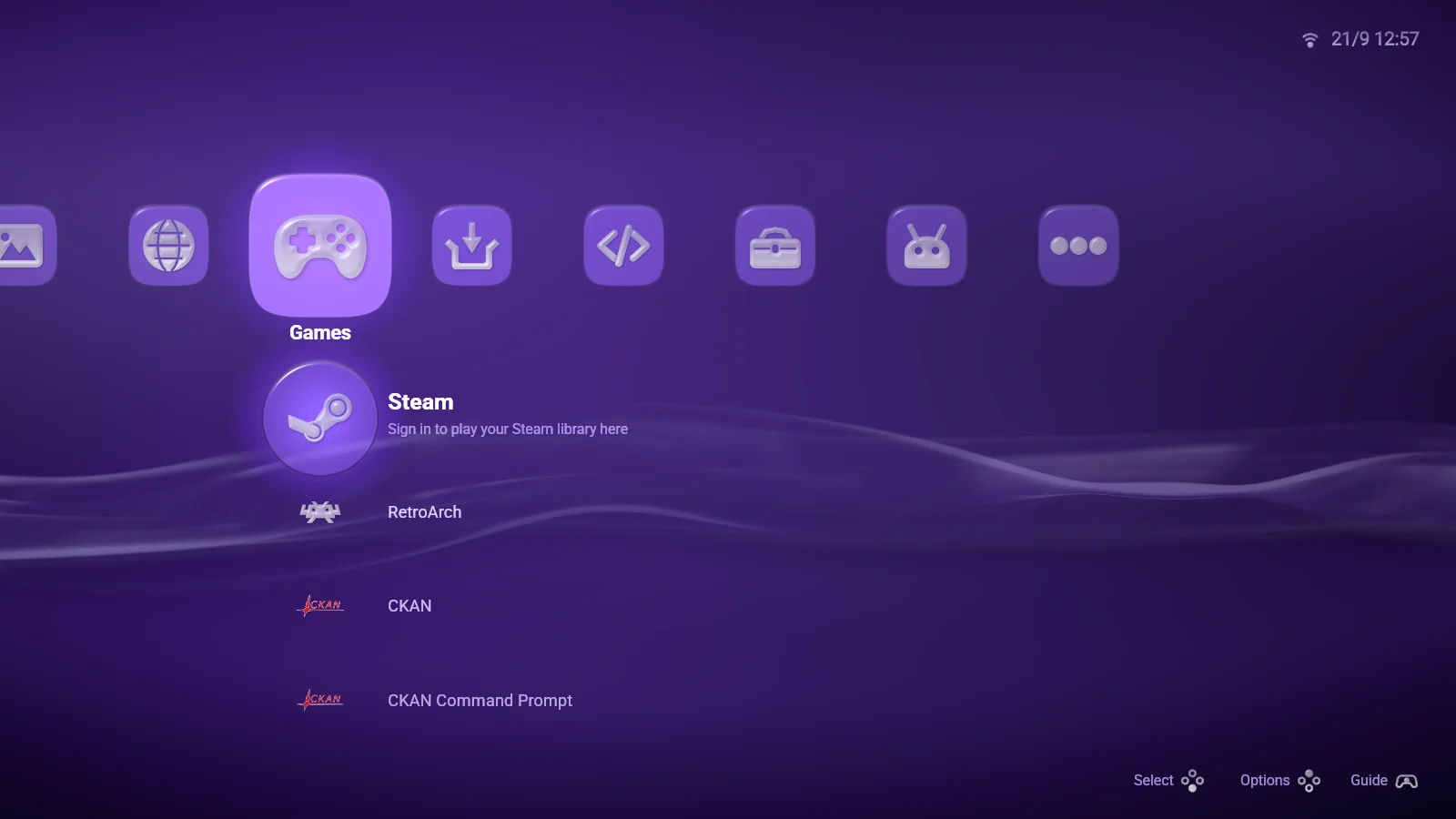
Kolumna Gry zaczyna się od wiersza samej powłoki: Steam. Zaloguj się raz, a zaraz za Grami pojawi się kolumna Steam z całą twoją biblioteką.
Logowanie to panel z dwoma sposobami, które oferuje Steam: zeskanowanie kodu telefonem w aplikacji Steam, żeby niczego nie trzeba było wpisywać drążkiem, albo wpisanie nazwy konta i hasła i odpowiedź na Steam Guard. Hasło nigdy nie jest zapisywane — komputer przechowuje tylko token logowania, który zwraca Steam, i widnieje w ustawieniach Steam Guard twojego konta jako LineXinBar, skąd możesz go wylogować.
- Najpierw zainstalowane gry, z tym, ile miejsca zajmuje każda i jak długo w nią grasz; wszystko inne niżej.
- Okładki, nie ikony. Każdy wiersz to okładka gry, a gra pod kursorem kładzie swoją grafikę za całym ekranem, przyciemnioną, żeby tekst dało się czytać.
- Wyszukiwanie, sortowanie i litery, by zawęzić dużą bibliotekę, oraz menu przy każdej grze do instalowania, aktualizowania, odinstalowania albo przenoszenia jej między dyskami.
- Także offline. Bez połączenia biblioteka i tak się pokazuje z tego, co pamięta komputer, a zainstalowane gry nadal działają.
 Granie w grę
Naciśnij zainstalowaną grę, a się uruchomi. Ekran ładowania wyrasta z naciśniętego kafelka i trzyma ekran, dopóki nie pojawi się okno gry.
Grę nadal uruchamia klient Valve — musi, ze względu na zapisy, Protona, zabezpieczenia przed oszustwami i wszystko inne, co robi Steam — ale pozostaje poza zasięgiem wzroku. Nigdy nie musisz oglądać okien samego Steama, żeby coś uruchomić z paska.
Gdy Steam zatrzymuje się po drodze, żeby o coś zapytać — zapis w chmurze niezgodny z tym na dysku, umowa, opcja uruchamiania — pytanie trafia na własny panel powłoki, a odpowiedzi Steama są wierszami dostępnymi drążkiem. Wybierz jedną, a gra będzie się dalej uruchamiać.
Big Picture i zwykłe okno Steam są nadal o jedno naciśnięcie dalej, w menu wiersza Steam, dla tych części Steama, których pasek nie obejmuje.
 Znajomi i czat
X na padzie albo Shift na klawiaturze wysuwa listę znajomych po prawej stronie ekranu — kto jest w grze, kto jest dostępny, kto jest nieobecny.
Naciśnij kogoś, żeby otworzyć rozmowę z tą osobą. Twoje wiadomości są po prawej w kolorze akcentu, jej po lewej na szkle, a przewijanie w górę pokazuje, kiedy wysłano każdą wiadomość. Swój status — dostępny, zaraz wracam, niewidoczny — ustawiasz na górze listy.
Gdy znajomy zaprasza cię do swojej gry, zaproszenie przychodzi do rozmowy jako karta z nazwą gry. Jedno naciśnięcie je przyjmuje: gra się uruchamia i dołącza.
 Epic Games
Zainstaluj opcjonalny pakiet lxb-heroic, a na czele Gier obok Steama pojawi się wiersz Epic Games, z własną kolumną na twoją bibliotekę.
Opiera się na Heroic Games Launcher, więc konto, gry i ustawienia należą do Heroica — otwórz Heroica, a pokaże to samo. Wiersz robi to, co zostało do zrobienia, krok po kroku: pobiera Heroica, pobiera coś do uruchamiania gier, loguje i wchodzi do biblioteki.
- Logowanie telefonem, kodem z ekranu albo na samym ekranie — nigdy nie trzeba wypełniać pola hasła padem.
- Ta sama kolumna co w Steamie: okładki, wyszukiwanie, litery, te same osiem sposobów sortowania oraz instalowanie, aktualizowanie i odinstalowywanie z menu gry.
- Zapisy w chmurze, granie bez połączenia i osiągnięcia w Trofeach. Zakupy z Epic uruchamiane przez aplikację EA albo Ubisoft Connect też się instalują i mówią o tym w swoim wierszu.
 RetroArch
Z opcjonalnym pakietem lxb-retroarch twoje własne gry na konsole są na pasku — jako okładki, w kolumnie dla każdej konsoli, tak jak biblioteka Steam.
Naciśnij wiersz RetroArch, a zrobi to, czego brakuje: zainstaluje RetroArch w twojej własnej instalacji Flatpaka, jeśli go nie ma (bez hasła), a potem zapyta, gdzie są gry. Trzymaj jeden katalog na konsolę — ROMs/psx, ROMs/snes, ROMs/megadrive — i to cała konfiguracja.
- Emulatory są pobierane za ciebie. Wybranie katalogu pobiera właściwy rdzeń dla każdej konsoli, która w nim jest, a konsola dodana później za pierwszym razem pyta: „Pobrać i zagrać?”.
- Okładki też są pobierane za ciebie, z kolekcji miniatur libretro, a każda półka jest rysowana w kształcie pudełek swojej konsoli, ze zrzutem ekranu gry w tle.
- Osiągnięcia z RetroAchievements pojawiają się w kolumnie Trofea.
 Płyty z grami
Włóż płytę z grą do napędu, a będzie na pasku — na czele kolumny RetroArch, już z kursorem na niej, więc następne naciśnięcie ją uruchomi.
Wiersz to gra, a nie napęd: jej prawdziwa nazwa, konsola, dla której jest, i okładka na własnej karcie. Płyta z muzyką, filmem albo czyimiś plikami nie jest grą i nie trafia na pasek; wyjęcie płyty zabiera wiersz ze sobą. Nic nie skacze, kiedy jesteś w grze, w Panelu albo wpisujesz wyszukiwanie.
 PlayStation 3
Opcjonalny pakiet lxb-rpcs3 umieszcza gry z PlayStation 3 na pasku przez RPCS3, we własnej kolumnie.
Wiersz konfiguruje się sam jednym naciśnięciem — RPCS3 do twojej własnej instalacji Flatpaka i oprogramowanie systemowe konsoli z serwera aktualizacji Sony — a potem znajduje katalog z twoimi grami. Wypisywane są kopie płyt, gry w katalogach i pakiety ze sklepu.
- Film i muzyka. Zatrzymaj kursor na grze, a jej krótki film odtworzy się na karcie, a muzyka zapętli się pod spodem, jak na konsoli.
- Instaluj pakiety albo czyść pamięć podręczną gry z jej menu i czytaj szyfrowane płyty kluczami, które pobiera pomocnik.
- Trofea każdej gry, w twoim języku, jeśli gra go ma, w kolumnie Trofea.
 Trofea
Jedna kolumna na każde twoje osiągnięcie — ze Steama, z Epic, z RetroAchievements i twoje trofea z PlayStation 3 — obok siebie.
Wejdź do gry, żeby zobaczyć jej osiągnięcia w trzech sekcjach: Odblokowane, Zablokowane i Ukryte, każda z liczbą. Ukryte zdradza swój sekret dopiero po naciśnięciu. Zablokowane jest rysowane na szaro, jak w Steamie.
Kolumna tylko czyta: nic w niej niczego nie odblokowuje, nie resetuje ani nie zmienia.