O guia: a sobreposição do LineXinBar por cima de qualquer jogo ou app
 A um botão de distância
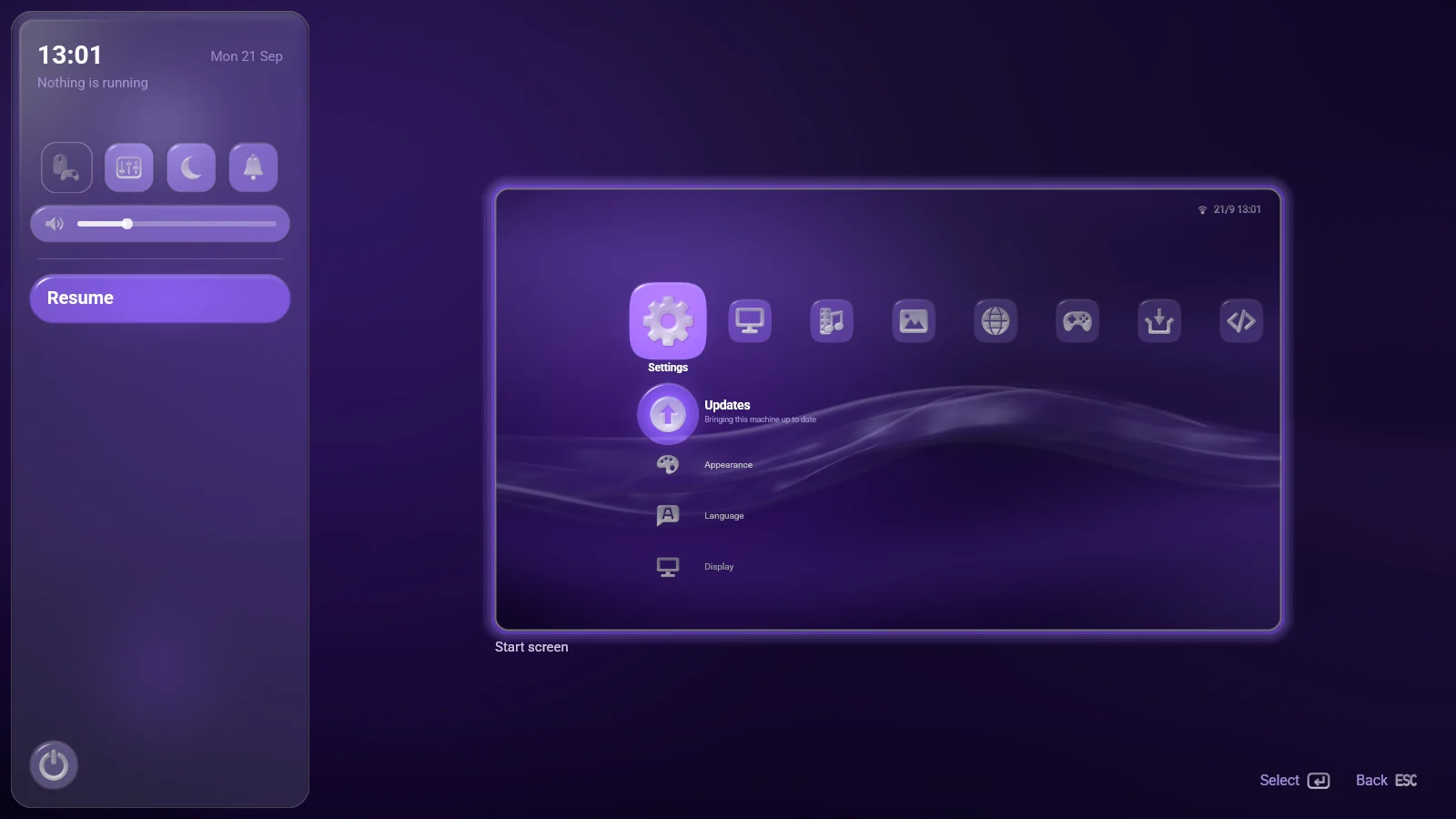
Um jogo ocupa a tela e fica com o teclado, então é preciso uma saída que ele não consiga engolir. Aperte o botão guia do controle — ou a tecla Super — e o guia abre por cima do que estiver rodando.
É uma coluna no lado esquerdo da tela: no topo a hora e o que está rodando, quatro blocos rápidos, o volume e o brilho, depois Retomar, Fechar o aplicativo, a Tela inicial e o botão de Energia para suspender, desligar ou sair. Tudo atrás dele fica suavizado e escurecido.
Nenhum aplicativo consegue tomar esse botão: o guia pode ser alcançado de absolutamente qualquer lugar, e é por isso também que só o botão de energia encerra a sessão — Esc abre o guia em vez de sair.
 Este site também tem um guia — aperte G, o botão guia de um controle ou o botão no canto superior esquerdo. Experimente ali as cores de destaque e as partículas.
 Trocar de app
Ao lado da coluna do guia fica um baralho de cartões — um para cada janela nesta tela, com a tela inicial como o último cartão de todos.
São as janelas ao vivo, não imagens delas: cada uma voa para o seu lugar quando o guia abre e volta quando ele fecha. Entre à direita no baralho, percorra-o para cima e para baixo e aperte um cartão para voltar àquela janela. Alt+Tab percorre o mesmo baralho pelo teclado, e soltar o Alt abre o cartão em que ele parou.
 Configurações rápidas
Os quatro blocos no topo do guia, e as duas barras embaixo deles, são o que vale a pena alcançar sem sair de um jogo.
- Ponteiro no analógico — o controle como mouse, dentro do aplicativo que está na frente.
- Mixer de volume — cada aplicativo que está fazendo som, cada um com o seu próprio controle deslizante.
- Não perturbe — sem balões e sem sons; tudo continua chegando, em silêncio. Fica ativado até você desativar, mesmo depois de reiniciar.
- Notificações — tudo o que foi avisado, com uma gota no sino quando há algo que você ainda não viu.
- Volume e Brilho — para a sessão inteira e para esta tela. As teclas de volume de um teclado movem a mesma barra de qualquer lugar.
 Mixer de volume
Uma linha para cada aplicativo que está fazendo som, com o nome e o ícone pelos quais a barra o conhece. Esquerda e Direita o ajustam; A o silencia e o traz de volta.
Um navegador com três abas tocando é uma linha, não três — é uma coisa só que alguém quer abaixar. Os sons do próprio shell e a música da tela inicial têm uma linha própria no fim, chamada Sistema.
 Notificações
Os aplicativos avisam das coisas do jeito padrão, e um balão sobe no canto com um som. Tudo o que chegou fica guardado numa lista atrás do sino, do mais novo ao mais antigo.
O sino ganha uma pequena gota enquanto espera algo que ninguém olhou — sem número, porque o que importa do outro lado da sala é que algo chegou. Abrir a lista é o que conta como olhar.
 Ponteiro no analógico
Muito do que roda numa máquina de sala foi feito para um mouse — um navegador, o menu de um emulador, uma página de configurações. Um bloco transforma o controle num mouse, dentro do aplicativo que está na frente.
| Comando | O que faz |
|---|---|
| Analógico direito | Move o ponteiro |
| Gatilho direito | Clique esquerdo |
| Gatilho esquerdo | Clique direito |
| Analógico esquerdo, ou o direcional | Rola o que está embaixo |
Os gatilhos clicam porque é ali que o modo desktop de um portátil coloca o clique. O ponteiro fica dentro da janela do aplicativo, e pode ser ativado para um aplicativo de forma permanente.
 Picture-in-picture
Solte um vídeo do seu navegador em picture-in-picture e ele flutua num canto, na frente de tudo — sobre um jogo, sobre a tela inicial, até sobre o guia.
Ele nunca tira o teclado do que você está fazendo, e não é uma janela para a qual trocar; ele simplesmente continua lá. O tamanho e o canto dele ficam em Configurações › Sistema › Picture-in-Picture, e um controle pode movê-lo ou redimensioná-lo pelo menu dele.
 Menus de contexto
A faz a única coisa para a qual uma linha existe. Todo o resto fica atrás do botão superior — Y num controle de Xbox, △ num de PlayStation, o botão direito do mouse ou F10.
O menu cresce a partir da coisa de que trata e se recolhe nela quando você responde. Jogos, aplicativos e arquivos têm um; um valor nas Configurações não tem, e a dica de botão só oferece Opções onde um aperto abriria algo de verdade.
Aplicativos e jogos trazem aqui uma linha Resolução, para que algo pesado desenhe com menos pixels.