Гид: оверлей LineXinBar поверх любой игры или приложения
 На расстоянии одной кнопки
Игра занимает экран и забирает клавиатуру, поэтому нужен выход, который она не сможет проглотить. Нажмите кнопку гида на контроллере — или клавишу Super, — и Гид откроется поверх всего, что запущено.
Это колонка у левого края экрана: вверху время и то, что запущено, четыре быстрые плитки, громкость и яркость, затем Продолжить, Закрыть приложение, Стартовый экран и кнопка питания для сна, выключения или выхода из сеанса. Всё позади смягчается и затемняется.
Ни одно приложение не может забрать эту кнопку: Гид доступен откуда угодно, и поэтому сеанс завершает только кнопка питания — Esc открывает Гид, а не выходит.
 У этого сайта тоже есть Гид — нажмите G, кнопку гида на геймпаде или кнопку в левом верхнем углу. Попробуйте там акцентные цвета и частицы.
 Переключение приложений
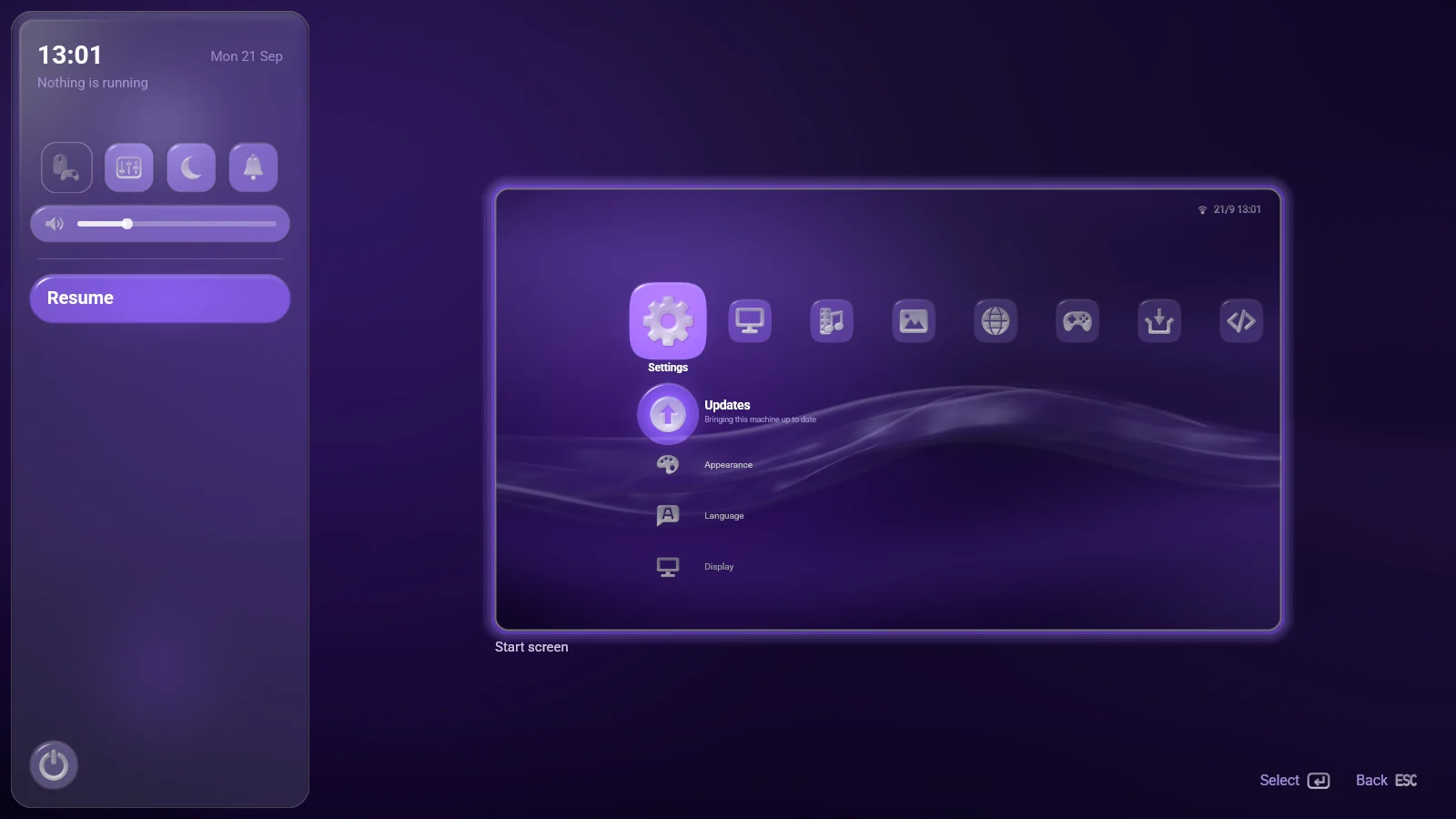
Рядом с колонкой Гида стоит колода карточек — по одной на каждое окно этого экрана, а стартовый экран — самая последняя карточка.
Это живые окна, а не их картинки: каждое прилетает на своё место, когда Гид открывается, и возвращается, когда он закрывается. Войдите вправо в колоду, пройдитесь по ней вверх и вниз и нажмите карточку, чтобы вернуться к этому окну. Alt+Tab проходит ту же колоду с клавиатуры, а отпущенная Alt выбирает карточку, на которой вы остановились.
 Быстрые настройки
Четыре плитки во главе Гида и две полосы под ними — то, до чего стоит дотягиваться, не выходя из игры.
- Указатель на стике — контроллер как мышь внутри приложения на переднем плане.
- Микшер громкости — каждое звучащее приложение со своим ползунком.
- Не беспокоить — ни всплывающих сообщений, ни звуков; всё по-прежнему приходит, но тихо. Остаётся включённым, пока вы не выключите, даже после перезагрузки.
- Уведомления — всё, о чём сообщалось, с капелькой на колокольчике, когда есть что-то, чего вы ещё не видели.
- Громкость и Яркость — для всего сеанса и для этого экрана. Клавиши громкости на клавиатуре двигают ту же полосу откуда угодно.
 Микшер громкости
По строке на каждое приложение, которое сейчас звучит, под тем названием и значком, под которыми его знает панель. Влево и вправо двигают ползунок; A выключает звук и возвращает его.
Браузер с тремя звучащими вкладками — это одна строка, а не три: это одна вещь, которую хочется сделать тише. Собственные звуки оболочки и музыка стартового экрана имеют отдельную строку внизу под названием «Система».
 Уведомления
Приложения сообщают о событиях стандартным способом, и в углу всплывает сообщение со звуком. Всё пришедшее хранится в списке за колокольчиком, сначала новое.
На колокольчике висит маленькая капелька, пока ждёт что-то, на что никто не смотрел, — без числа, потому что с другого конца комнаты важно лишь, что что-то пришло. Открыть список — это и значит посмотреть.
 Указатель на стике
Многое из того, что работает на домашнем игровом компьютере, сделано для мыши — браузер, меню эмулятора, страница настроек. Одна плитка превращает контроллер в мышь внутри приложения на переднем плане.
| Элемент | Что делает |
|---|---|
| Правый стик | Двигает указатель |
| Правый триггер | Левый щелчок |
| Левый триггер | Правый щелчок |
| Левый стик или крестовина | Прокручивает то, что под ним |
Триггеры щёлкают, потому что именно туда щелчок кладёт режим рабочего стола портативных приставок. Указатель не выходит за окно приложения, и его можно включить для приложения насовсем.
 Картинка в картинке
Вынесите видео из браузера в картинку в картинке, и оно будет парить в углу поверх всего — над игрой, над стартовым экраном, даже над Гидом.
Оно никогда не забирает клавиатуру у того, чем вы заняты, и это не окно, на которое переключаются; оно просто остаётся на месте. Его размер и угол задаются в Настройки › Система › Картинка в картинке, а геймпад может передвинуть его или изменить размер из его собственного меню.
 Контекстные меню
A делает то единственное, для чего строка существует. Всё остальное — за верхней кнопкой: Y на геймпаде Xbox, △ на геймпаде PlayStation, правая кнопка мыши или F10.
Меню вырастает из того, чего оно касается, и складывается обратно, когда вы ответите. У игр, приложений и файлов оно есть; у значения в Настройках — нет, и подсказка кнопки предлагает Параметры только там, где нажатие действительно что-то откроет.
У приложений и игр здесь есть строка Разрешение, чтобы тяжёлое рисовало меньше пикселей.