指南:LineXinBar 覆盖在任何游戏或应用之上的浮层
 一键即达
一键即达
游戏会占满屏幕并接管键盘,所以必须有一条它无法吞掉的退路。按下手柄的指南按键 — 或 Super 键 — 指南就会在正在运行的内容上方打开。
它是屏幕左侧的一列:顶部是时间和正在运行的程序,然后是四个快捷图块、音量和亮度,接着是继续、关闭应用、主屏幕,以及用于睡眠、关机或注销的电源按钮。它后面的一切都会被柔化并调暗。
任何应用程序都无法占用这个按键:指南在任何地方都能打开,这也是为什么只有电源按钮才能结束会话 — Esc 打开的是指南,而不是退出。
 这个网站也有一个指南 — 按 G、手柄上的指南按键,或左上角的按钮。在那里试试强调色和粒子效果吧。
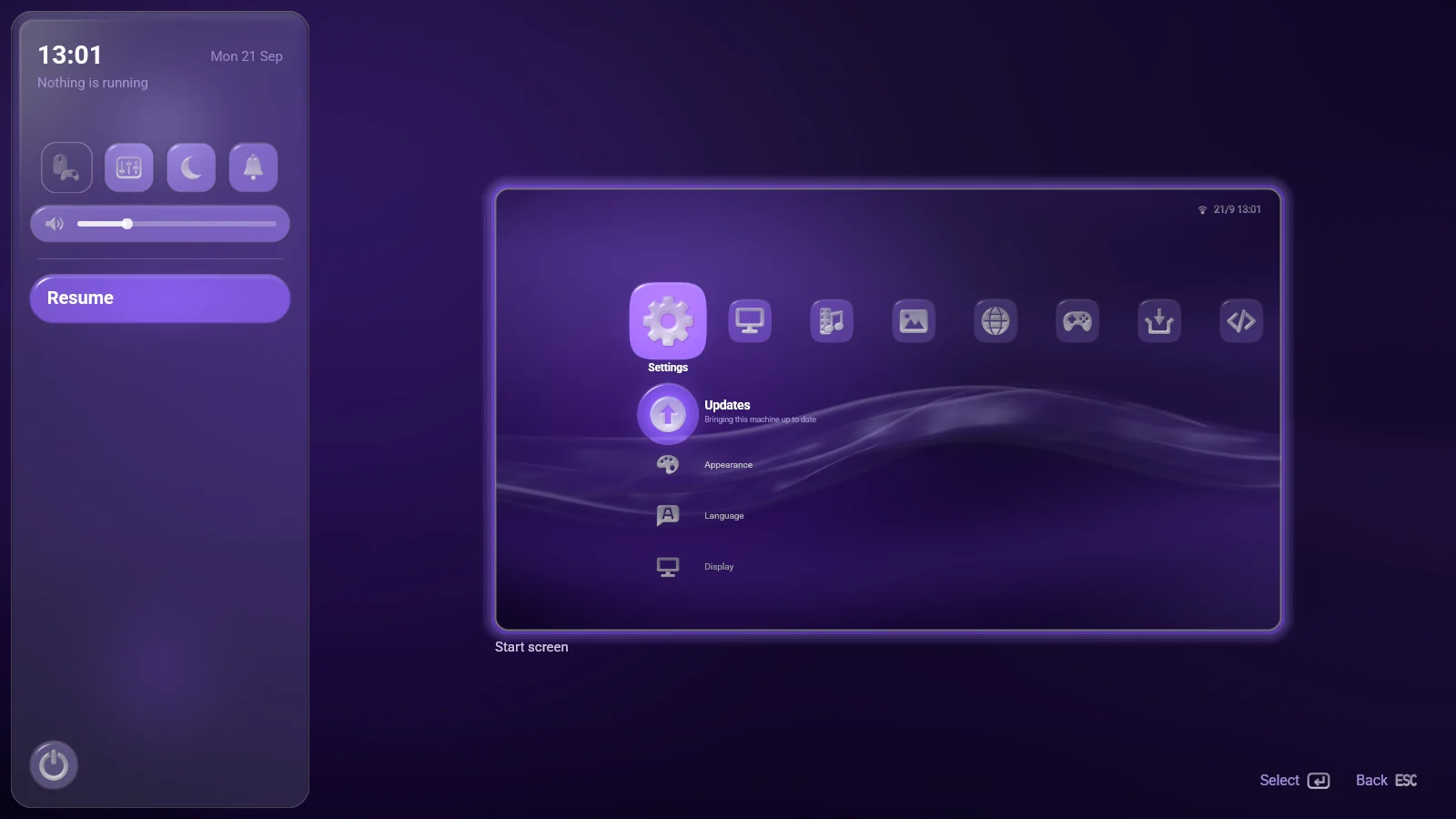
 切换应用
切换应用
指南的列旁边是一叠卡片 — 这块显示器上的每个窗口一张,主屏幕是最后一张。
它们是实时的窗口,而不是窗口的截图:指南打开时,每个窗口都会飞到自己的位置,关闭时再飞回去。向右进入卡片堆,上下浏览,按下一张卡片即可回到那个窗口。Alt+Tab 可以用键盘浏览同一叠卡片,松开 Alt 就会打开停留的那一张。
 快捷设置
快捷设置
指南顶部的四个图块和下面的两条滑杆,是那些值得不离开游戏就能调到的东西。
- 摇杆指针 — 在前台应用程序中把手柄当作鼠标。
- 音量混合器 — 每个正在发声的应用程序都有自己的滑块。
- 勿扰模式 — 没有气泡,也没有提示音;所有内容照常送达,只是静悄悄的。它会一直开着,直到您关闭,即使重启也一样。
- 通知 — 所有发出的通知;有您还没看过的内容时,铃铛上会有一颗水珠。
- 音量和亮度 — 分别针对整个会话和这块显示器。键盘上的音量键在任何地方都能移动同一条滑杆。
 音量混合器
音量混合器
每个正在发声的应用程序一行,使用主栏识别它时的名称和图标。左右键调节它;A 将其静音并恢复。
一个有三个标签页在播放声音的浏览器只占一行,而不是三行 — 它是任何人都想调低的一样东西。Shell 自己的声音和主屏幕的音乐在底部有单独的一行,名为“系统”。
 通知
通知
应用程序以标准方式发出通知,角落里会冒出一个气泡并伴有提示音。所有收到的通知都保存在铃铛后面的列表中,最新的在前。
只要有没人看过的内容在等待,铃铛上就会挂着一颗小水珠 — 不显示数字,因为从房间另一头看,重要的只是有东西到了。打开列表就算看过了。
 摇杆指针
摇杆指针
客厅电脑上运行的很多东西是为鼠标设计的 — 浏览器、模拟器的菜单、某个设置页面。一个图块就能在前台应用程序中把手柄变成鼠标。
| 操控 | 作用 |
|---|---|
| 右摇杆 | 移动指针 |
| 右扳机键 | 左键单击 |
| 左扳机键 | 右键单击 |
| 左摇杆或方向键 | 滚动下方的内容 |
用扳机键单击,是因为掌机的桌面模式就把单击放在那里。指针会限制在应用程序的窗口内,并且可以为某个应用程序永久开启。
 画中画
画中画
把浏览器中的视频弹出为画中画,它就会悬浮在一个角落,位于一切之上 — 游戏之上、主屏幕之上,甚至指南之上。
它从不抢走您正在做的事情的键盘输入,也不是需要切换过去的窗口;它只是一直在那里。它的大小和所在角落可在设置 › 系统 › 画中画中设置,手柄也可以通过它自己的菜单移动它或调整大小。
 上下文菜单
上下文菜单
A 执行这一行本来的用途。其余一切都在上方按键后面 — Xbox 手柄上的 Y、PlayStation 手柄上的 △、鼠标右键,或 F10。
菜单从它所涉及的对象中展开,回答后再收回其中。游戏、应用程序和文件都有菜单;设置中的某个值则没有,而按键提示只会在按下确实能打开东西的地方显示选项。
应用程序和游戏在这里有一个分辨率行,可以让吃力的程序用更少的像素绘制。